

Nunca é bom ver essa mensagem aparecer no Gmail: “Você está ficando sem espaço de armazenamento.”
Como diz a notificação, você pode querer “Tentar liberar espaço ou comprar armazenamento adicional.” Mas e se nenhuma das opções funcionar para você?
Felizmente, você pode excluir vários e-mails no Gmail de uma só vez, incluindo todos de um determinado tipo ou até mesmo todos os e-mails da sua caixa de correio.
Como excluir e-mails específicos em massa no computador
Como excluir todos os e-mails do Gmail de uma só vez
Como excluir e-mails do Gmail em massa no iOS
Como excluir e-mails do Gmail em massa no Android
Usar e-mails que expiram
Por que excluir seus e-mails no Gmail?
Muitas pessoas arquivam seus e-mails ou simplesmente deixam que eles se acumulem na caixa de entrada por tempo indeterminado.
No entanto, existem três motivos comuns para enviar seus e-mails lidos para a lixeira:
- Você está ficando sem armazenamento e precisa liberar espaço para evitar a compra de uma conta paga.
- Você quer “proteger” e-mails que contêm informações confidenciais — removendo-os da existência. Pode parecer drástico, mas pode fazer sentido se você tiver certeza de que nunca mais precisará deles. Um e-mail excluído não pode ser roubado no caso de uma invasão ou violação de dados. É o equivalente moderno de “Queime depois de ler”. Como alternativa, em um contexto profissional, você pode precisar excluir e-mails para cumprir a política de retenção de dados da sua empresa.
- Você está esvaziando sua caixa de entrada antes de excluir sua conta do Gmail para proteger sua privacidade. Se você deixar mensagens no Gmail, o Google continuará tendo acesso aos seus dados.
Importante: você pode considerar exportar seus e-mails do Gmail antes de excluí-los, caso queira manter um registro deles em algum lugar (como em um disco rígido externo criptografado). Você também pode importá-los para um novo provedor de e-mail se estiver saindo do Gmail. O Proton Mail oferece uma solução em um clique para migrar sua caixa de correio para o armazenamento em nuvem criptografado usando o Easy Switch.
Como excluir e-mails específicos em massa no computador
Há muitos momentos em que você pode querer fazer uma limpeza na sua caixa de entrada excluindo certos tipos de e-mail.
Talvez você não precise mais dos e-mails de um remetente específico. Talvez todos os e-mails recebidos há mais de uma década sejam agora redundantes. Ou você pode querer eliminar toda a correspondência de uma determinada empresa.
Levaria muito tempo para excluir esses e-mails um por um, mas o Gmail permite limpá-los em massa.
Arquivamento: uma observação rápida para começar
Em vez de excluir seus e-mails, você pode optar por arquivá-los.
Embora a exclusão de e-mails libere espaço de armazenamento, o arquivamento apenas os move para um local diferente. Isso significa que eles ainda contam para o seu limite total de armazenamento — mas, por outro lado, você sempre poderá acessá-los novamente se quiser.
Se o seu objetivo é arquivar, à medida que passamos pelas diferentes maneiras de excluir e-mails no Gmail, no passo final lembre-se apenas de clicar em Arquivar em vez de Excluir.
O ícone para Excluir é a lixeira:

O ícone para Arquivar é o arquivo:

Excluir por remetente
1. Digite o endereço de e-mail do remetente na barra de pesquisa neste formato:
from:john.doe@gmail.com:

2. Pressione Enter.
3. Marque a caixa de seleção que aparece no topo da sua caixa de entrada:

4. Clique no texto azul que diz Selecionar todas as conversas que correspondem a esta pesquisa:

5. Clique em Excluir (a lixeira):

Excluir por marcador
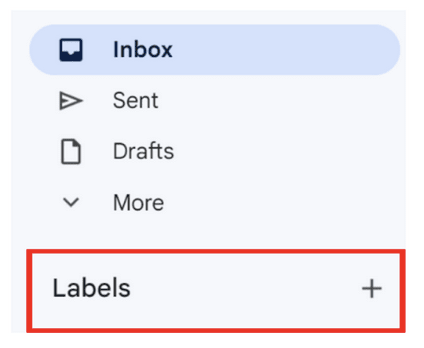
1. Clique em Marcadores na parte inferior da barra lateral esquerda:
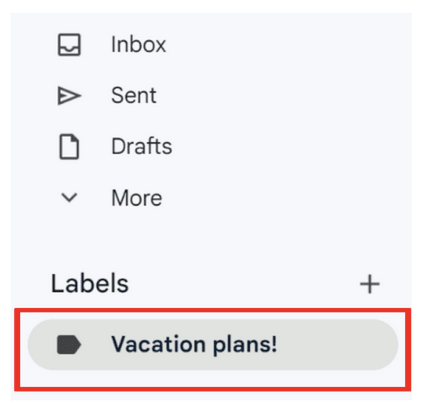
2. Selecione o marcador que você deseja excluir:
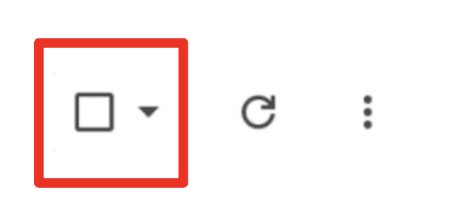
3. Marque a caixa de seleção que aparece no topo da sua caixa de entrada:
4. Clique no texto azul que diz Selecionar todas as conversas que correspondem a esta pesquisa:

5. Clique em Excluir (a lixeira):

Excluir por status de “Lido”
1. Para excluir todos os e-mails lidos, digite is:read na barra de pesquisa:

Para excluir todos os e-mails não lidos, digite is:unread na barra de pesquisa:

2. Pressione Enter.
3. Marque a caixa de seleção que aparece no topo da sua caixa de entrada:
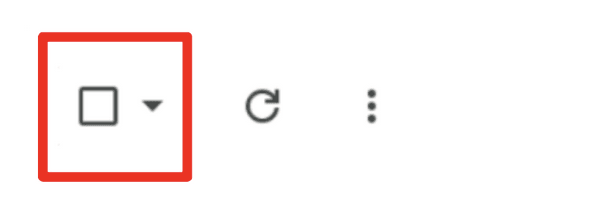
4. Clique no texto azul que diz Selecionar todas as conversas que correspondem a esta pesquisa:

5. Clique em Excluir (a lixeira):

Excluir por período
Para excluir e-mails dentro de um período, digite o intervalo na barra de pesquisa neste formato:
after:01/01/2020 before:01/01/2021:

2. Pressione Enter.
3. Marque a caixa de seleção que aparece no topo da sua caixa de entrada:

4. Clique no texto azul que diz Selecionar todas as conversas que correspondem a esta pesquisa:

5. Clique em Excluir (a lixeira):

Excluir por categoria
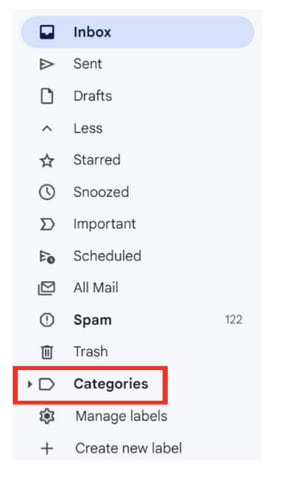
1. Clique em Categorias na barra lateral esquerda para ver as opções do menu suspenso:
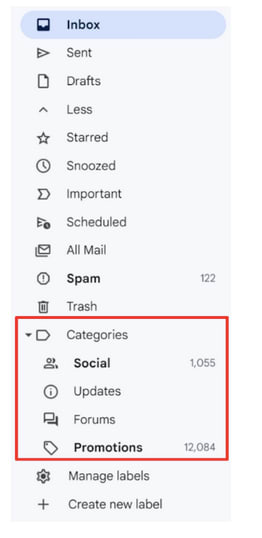
2. Selecione uma categoria: Sociais, Atualizações, Fóruns ou Promoções:
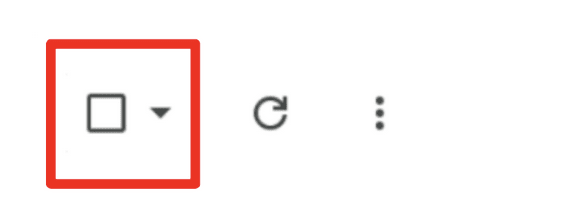
3. Marque a caixa de seleção que aparece no topo da sua caixa de entrada:
4. Clique no texto azul que diz Selecionar todas as conversas que correspondem a esta pesquisa:

5. Clique em Excluir (a lixeira):

Excluir spam
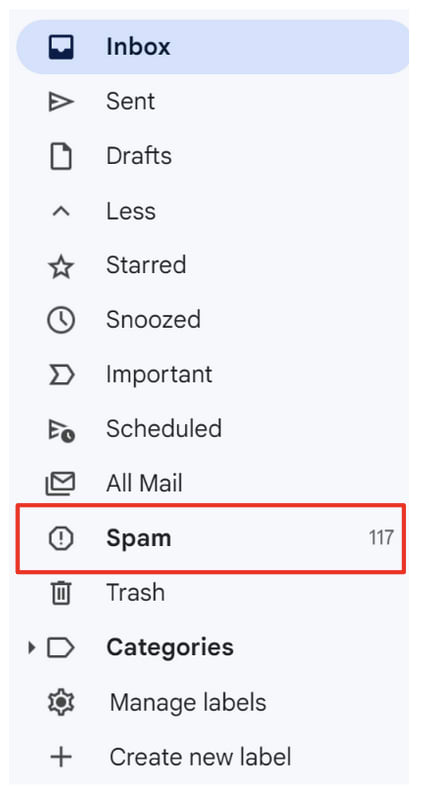
1. Clique em Spam na barra lateral esquerda:
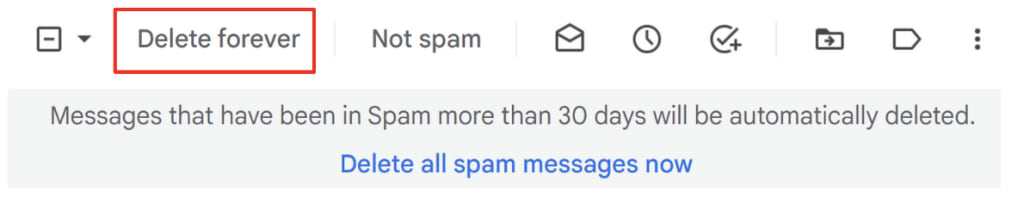
2. No topo, clique em Excluir todas as mensagens de spam agora:

Ou selecione e-mails específicos e, no topo, clique em Excluir definitivamente:
Como excluir todos os e-mails do Gmail de uma só vez
Se você tem certeza de que esta é a decisão certa, há uma maneira de excluir todos os seus e-mails no Gmail.
Apenas lembre-se: este método não faz distinção. Ele excluirá todos os e-mails.
1. Marque a caixa de seleção no topo da sua caixa de entrada, à esquerda do botão de atualizar:

Isso seleciona todos os e-mails da primeira página.
2. No topo, em texto cinza, agora se lê Todas as 𝑥 conversas desta página estão selecionadas. Clique no texto azul à direita dele, que diz Selecionar todas as 𝑥 conversas em Principal:

3. Clique em Excluir (a lixeira):

Boas-vindas à sua nova e brilhante caixa de entrada — ou “Inbox Zero”, como dizem.
Como excluir e-mails do Gmail em massa no iOS
No iOS, você precisa excluir os e-mails um por um, mas pode acelerar o processo:
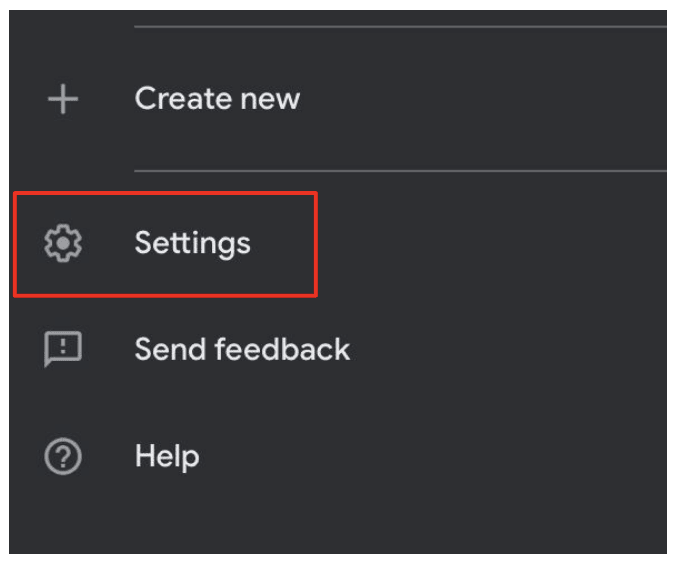
1. No canto superior esquerdo do aplicativo do Gmail, toque no ícone de configurações (menu hambúrguer):

2. Role a tela para baixo e toque em Configurações:
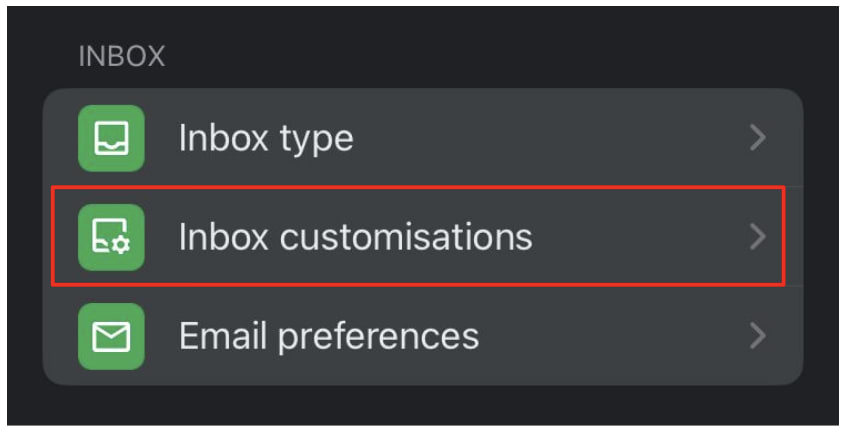
3. Toque em Personalizações da caixa de entrada:
4. Toque em Ações de deslizar e-mail:

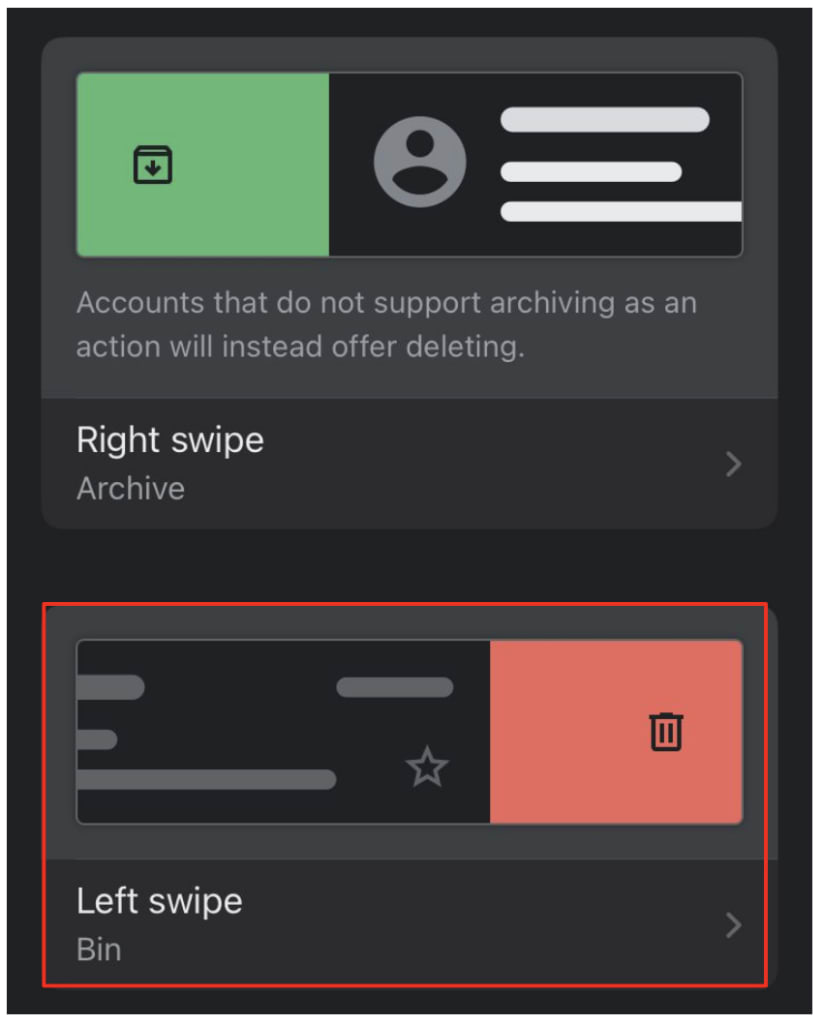
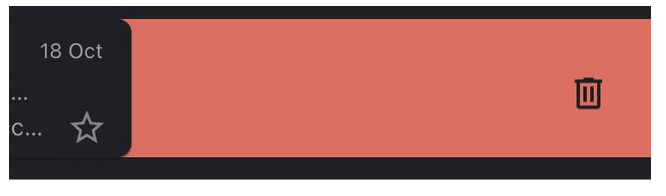
5. Toque em Deslizar para a direita ou Deslizar para a esquerda para escolher qual direção de deslizamento excluirá os e-mails.
Selecione Lixeira (ou “Bin” na versão do Reino Unido) na lista pop-up:
6. Volte para a sua caixa de entrada e deslize na direção escolhida para excluir os e-mails:
Como excluir e-mails do Gmail em massa no Android
No Android, você ainda precisa excluir os e-mails um por um, mas pode acelerar o processo:
1. No canto superior esquerdo do aplicativo do Gmail, toque no ícone de configurações (menu hambúrguer):
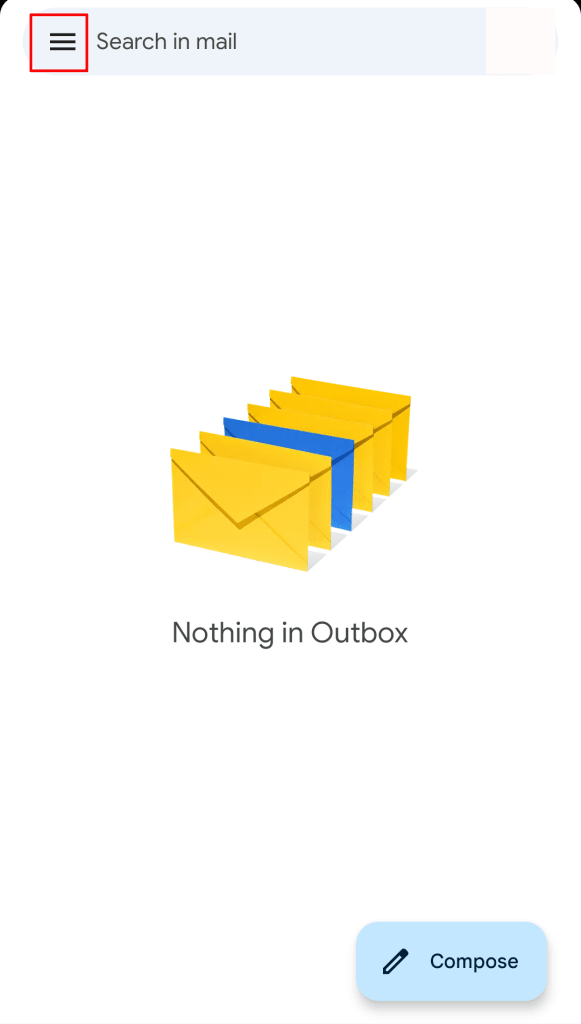
2. Role a tela para baixo e toque em Configurações:

3. Toque em Configurações gerais:

4. Toque em Ações de deslizar o e-mail:

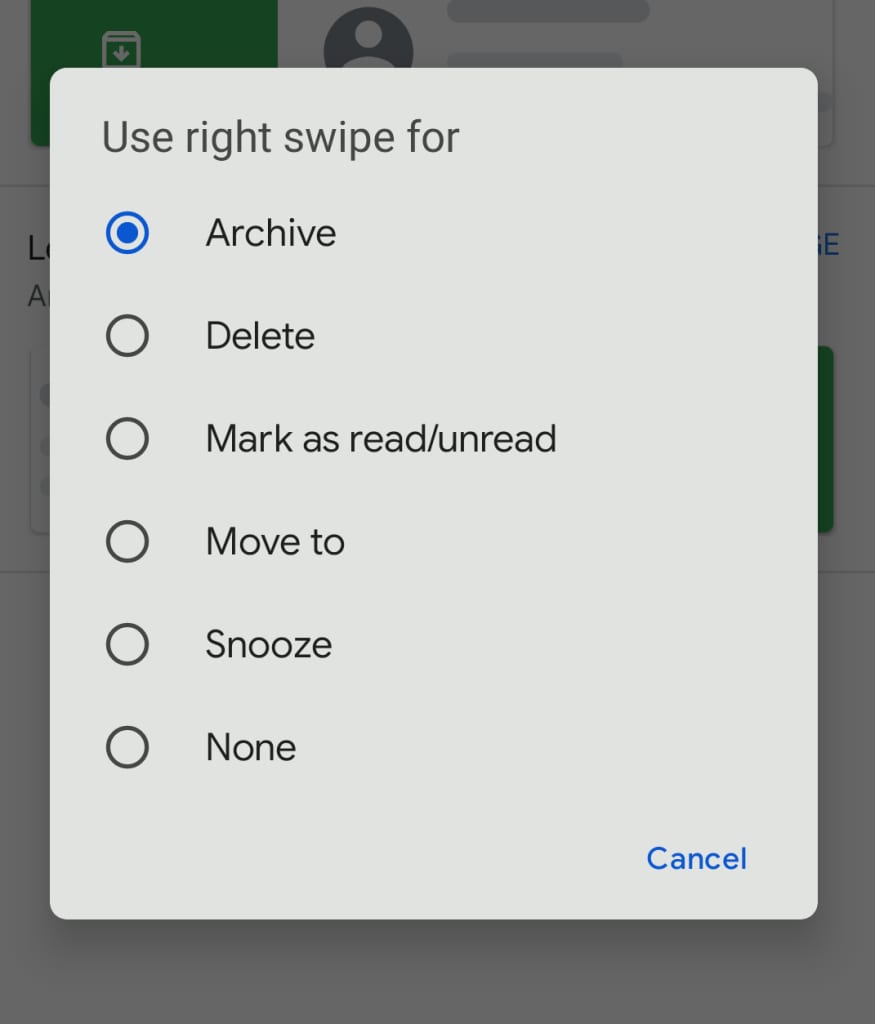
5. Toque em Alterar ao lado de “Deslizar para a direita” ou “Deslizar para a esquerda” para escolher qual direção de deslizamento excluirá os e-mails.
Selecione Excluir na lista pop-up:

6. Volte para a sua caixa de entrada e deslize na direção escolhida para excluir os e-mails:
Exclua e-mails confidenciais como medida de segurança — ou experimente os e-mails que expiram do Proton Mail
Muitas pessoas excluem seus e-mails para proteger dados confidenciais caso sua conta seja hackeada. No entanto, esses e-mails ainda existem na caixa de entrada ou na pasta de enviados da pessoa com quem elas estavam em contato.
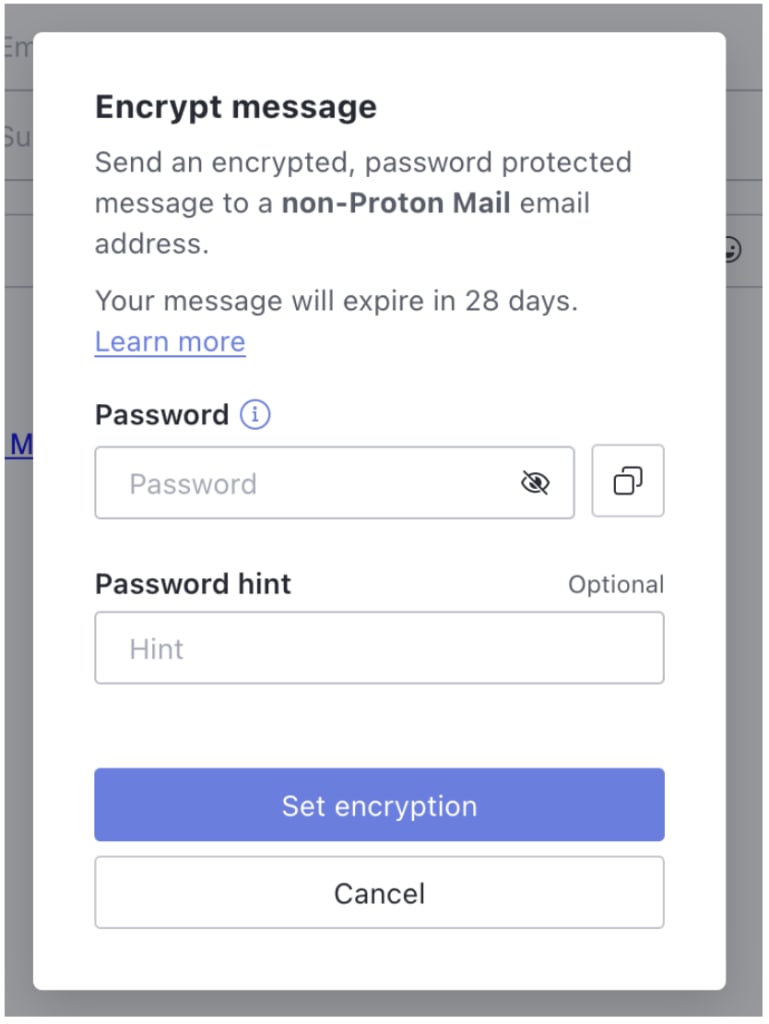
Mas com a expiração de mensagens do Proton Mail, você pode enviar um e-mail que se exclui sozinho. Isso elimina o e-mail tanto da sua pasta de enviados quanto da caixa de entrada do destinatário.
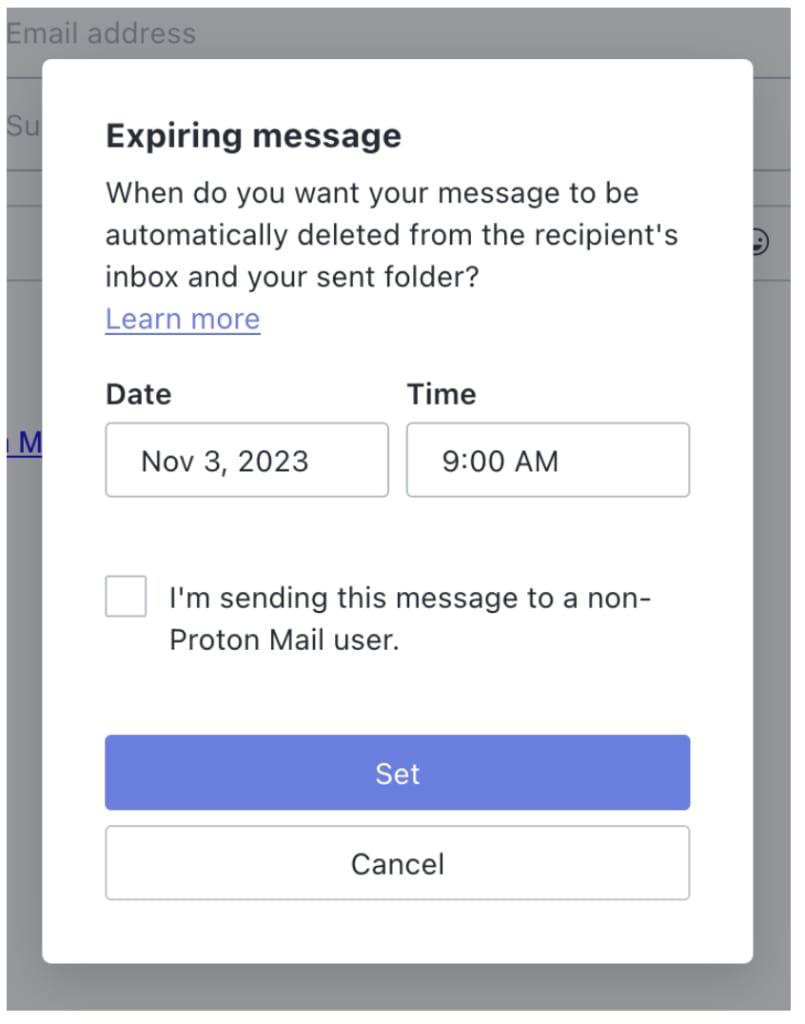
A expiração de mensagens é apenas um exemplo das poderosas ferramentas de privacidade oferecidas no Proton Mail, que incluem criptografia de ponta a ponta, e-mails protegidos por senha e outros recursos avançados de segurança(nova janela). Por causa da nossa criptografia de ponta a ponta e de acesso zero, ninguém além de você pode ver o conteúdo dos seus e-mails — nem mesmo o Proton.
Fundado em 2014, o Proton Mail é o maior provedor de e-mail criptografado do mundo, atendendo a mais de 100 milhões de contas globalmente. Nossa missão é tornar a privacidade mais acessível a todos, por isso nossos serviços são gratuitos e sem anúncios. O Proton é apoiado pela comunidade por meio de assinaturas, que incluem armazenamento adicional e recursos extras.
Crie sua conta gratuita hoje mesmo e retome o controle diante de empresas que querem monetizar seus dados.






