

Ei ole koskaan mukavaa nähdä tämän viestin ilmestyvän Gmailissa: ”Tallennustila on vähissä.”
Kuten ilmoituksessa sanotaan, saatatte haluta ”vapauttaa tilaa tai ostaa lisää tallennustilaa”. Mutta entä jos kumpikaan vaihtoehto ei sovi teille?
Onneksi voitte poistaa useita sähköposteja Gmailista kerralla, mukaan lukien kaikki tietyntyyppiset sähköpostit tai jopa kaikki postilaatikkonne sähköpostit.
Miten tietynlaiset sähköpostit poistetaan massana tietokoneella
Miten kaikki Gmail-sähköpostit poistetaan kerralla
Miten Gmail-sähköpostit poistetaan massana iOS-laitteella
Miten Gmail-sähköpostit poistetaan massana Android-laitteella
Käytä vanhentuvia sähköposteja
Miksi sähköpostit kannattaa poistaa Gmailista?
Monet joko arkistoivat sähköpostinsa tai antavat niiden kertyä saapuneet-kansioonsa loputtomasti.
On kuitenkin kolme yleistä syytä siirtää luetut sähköpostit roskakoriin:
- Tallennustila on loppumassa ja teidän on vapautettava tilaa välttääksenne maksullisen tilin ostamisen.
- Haluatte ”suojata” arkaluonteisia tietoja sisältävät sähköpostit poistamalla ne kokonaan. Se saattaa kuulostaa rajulta, mutta siinä voi olla järkeä, jos olette varmoja, ettette tarvitse niitä enää koskaan. Poistettua sähköpostia ei voida varastaa tietomurron tai -vuodon yhteydessä. Se on nykyaikainen vastine ilmaisulle ”Poltettava lukemisen jälkeen”. Vaihtoehtoisesti työyhteydessä saatatte joutua poistamaan sähköposteja noudattaaksenne yrityksenne tietojen säilytyskäytäntöä.
- Tyhjennätte saapuneet-kansiotanne ennen Gmail-tilinne poistamista yksityisyytenne suojaamiseksi. Jos jätätte viestejä Gmailiin, Googlella on edelleen pääsy tietoihinne.
Tärkeä huomautus: Saatatte haluta harkita sähköpostienne viemistä Gmailista ennen niiden poistamista, jos haluatte säilyttää niistä tallenteen jossain (kuten salatulla ulkoisella kiintolevyllä). Voitte myös tuoda ne uuteen sähköpostipalveluun, jos olette siirtymässä pois Gmailista. Proton Mail tarjoaa yhdellä napsautuksella toimivan ratkaisun postilaatikkonne siirtämiseen salattuun pilvitallennustilaan Easy Switch -työkalun avulla.
Miten tietynlaiset sähköpostit poistetaan massana tietokoneella
On useita tilanteita, joissa saatatte haluta siistiä saapuneet-kansiotanne poistamalla tietyntyyppisiä sähköposteja.
Ehkä ette enää tarvitse sähköposteja tietyltä lähettäjältä. Ehkä kaikki yli vuosikymmen sitten vastaanottamanne sähköpostit ovat nyt tarpeettomia. Tai ehkä haluatte poistaa kaiken kirjeenvaihdon tietyltä yritykseltä.
Näiden sähköpostien poistaminen yksitellen kestäisi kauan, mutta Gmailin avulla voitte tyhjentää ne massana.
Arkistointi: lyhyt huomautus aluksi
Sähköpostien poistamisen sijaan saatatte haluta arkistoida ne.
Vaikka sähköpostien poistaminen vapauttaa tallennustilaa, niiden arkistointi vain siirtää ne toiseen sijaintiin. Tämä tarkoittaa, että ne lasketaan edelleen mukaan kokonaistallennustilaanne – toisaalta voitte aina käyttää niitä uudelleen halutessanne.
Jos tavoitteenne on arkistointi, muistakaa viimeisessä vaiheessa vain painaa Arkistoi-painiketta Poista-painikkeen sijaan, kun käymme läpi eri tapoja poistaa sähköposteja Gmailissa.
Poista-kuvake on roskakori:

Arkistoi-kuvake on arkistokaappi:

Poista lähettäjän mukaan
1. Kirjoita lähettäjän sähköpostiosoite hakupalkkiin tässä muodossa:
from:john.doe@gmail.com:

2. Paina Enter.
3. Valitse valintaruutu, joka näkyy saapuneet-kansionne yläosassa:

4. Napsauta sinistä tekstiä, jossa lukee Valitse kaikki tätä hakua vastaavat keskustelut:

5. Napsauta Poista (roskakori):

Poista tunnisteen mukaan
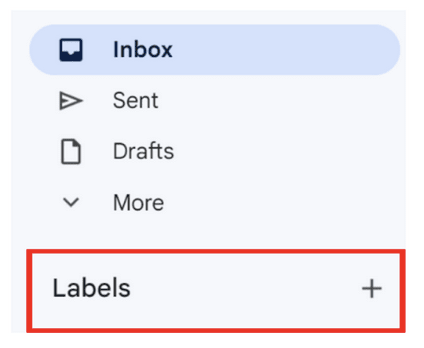
1. Napsauta Tunnisteet vasemmanpuoleisen sivupalkin alaosassa:
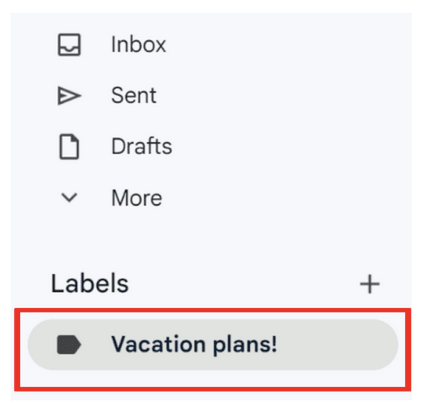
2. Valitse tunniste, jonka haluatte poistaa:
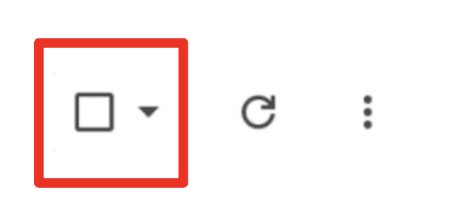
3. Valitse valintaruutu, joka näkyy saapuneet-kansionne yläosassa:
4. Napsauta sinistä tekstiä, jossa lukee Valitse kaikki tätä hakua vastaavat keskustelut:

5. Napsauta Poista (roskakori):

Poista ”Luettu”-tilan mukaan
1. Poistaaksesi kaikki luetut sähköpostit, kirjoita hakupalkkiin is:read:

Poistaaksesi kaikki lukemattomat sähköpostit, kirjoita hakupalkkiin is:unread:

2. Paina Enter.
3. Valitse valintaruutu, joka näkyy saapuneet-kansionne yläosassa:

4. Napsauta sinistä tekstiä, jossa lukee Valitse kaikki tätä hakua vastaavat keskustelut:

5. Napsauta Poista (roskakori):

Poista ajanjakson mukaan
Poistaaksesi sähköpostit tietyltä ajanjaksolta, kirjoita ajanjakso hakupalkkiin tässä muodossa:
after:01/01/2020 before:01/01/2021:

2. Paina Enter.
3. Valitse valintaruutu, joka näkyy saapuneet-kansionne yläosassa:

4. Napsauta sinistä tekstiä, jossa lukee Valitse kaikki tätä hakua vastaavat keskustelut:

5. Napsauta Poista (roskakori):

Poista kategorian mukaan
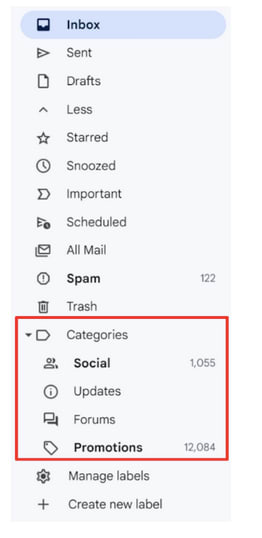
1. Napsauta vasemman sivupalkin kohtaa Kategoriat nähdäksesi pudotusvalikon vaihtoehdot:
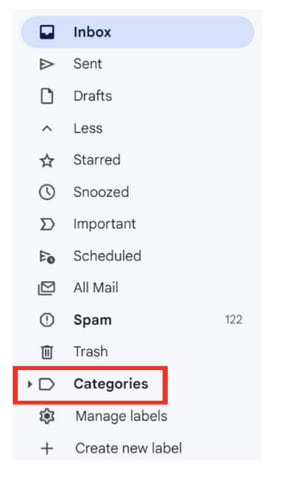
2. Valitse kategoria: Sosiaalinen media, Päivitykset, Keskusteluryhmät tai Tarjoukset:
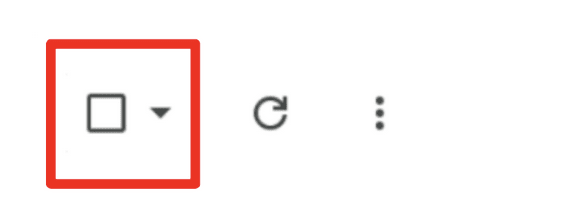
3. Valitse valintaruutu, joka näkyy saapuneet-kansionne yläosassa:
4. Napsauta sinistä tekstiä, jossa lukee Valitse kaikki tätä hakua vastaavat keskustelut:

5. Napsauta Poista (roskakori):

Poista roskaposti
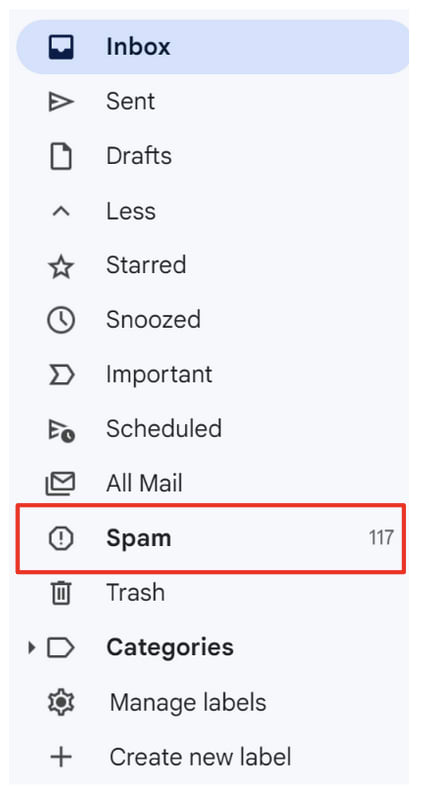
1. Napsauta vasemmanpuoleisessa sivupalkissa olevaa kohtaa Roskaposti:
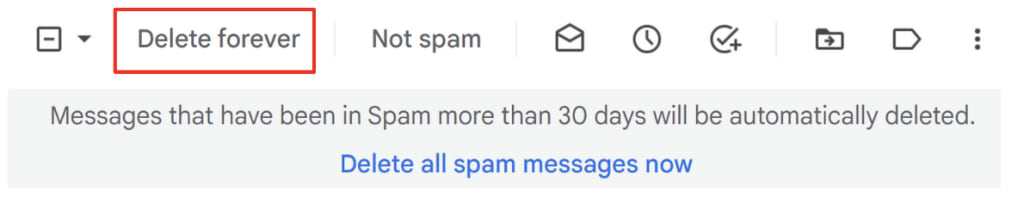
2. Napsauta yläosassa olevaa kohtaa Poista kaikki roskapostiviestit nyt:

Tai valitse tietyt sähköpostit ja napsauta sitten yläreunassa olevaa kohtaa Poista lopullisesti:
Miten kaikki Gmail-sähköpostit poistetaan kerralla
If you’re sure it’s the right decision, there is a way to delete all your emails in Gmail.
Muistakaa vain: tämä menetelmä ei erottele. Se poistaa jokaisen sähköpostin.
1. Valitse valintaruutu saapuneet-kansionne yläosassa, päivitä-painikkeen vasemmalla puolella:

Tämä valitsee kaikki sähköpostit ensimmäisellä sivulla.
2. Yläreunassa lukee nyt harmaalla tekstillä Kaikki tällä sivulla olevat 𝑥 keskustelua on valittu. Napsauta sen oikealla puolella olevaa sinistä tekstiä, jossa lukee Valitse kaikki 𝑥 keskustelua osiosta Ensisijainen:

3. Napsauta Poista (roskakori):

Tervetuloa hohtavan uuteen saapuneet-kansioonne – tai ”Inbox Zeroon”, kuten sanotaan.
Miten poistaa Gmail-sähköposteja joukkona iOS-laitteella
iOS-laitteella sähköpostit on poistettava yksitellen, mutta voitte nopeuttaa prosessia:
1. Napauttakaa Gmail-sovelluksen vasemmassa yläkulmassa olevaa asetuskuvaketta (hampurilaisvalikkoa):

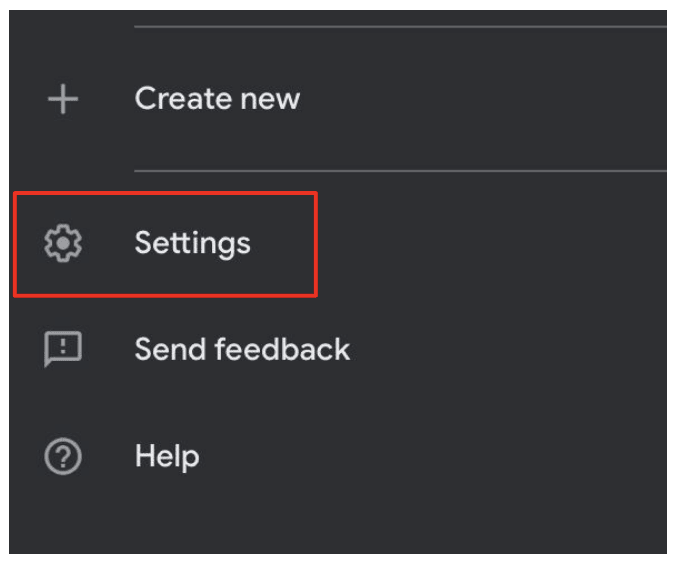
2. Vierittäkää alaspäin ja napauttakaa kohtaa Asetukset:
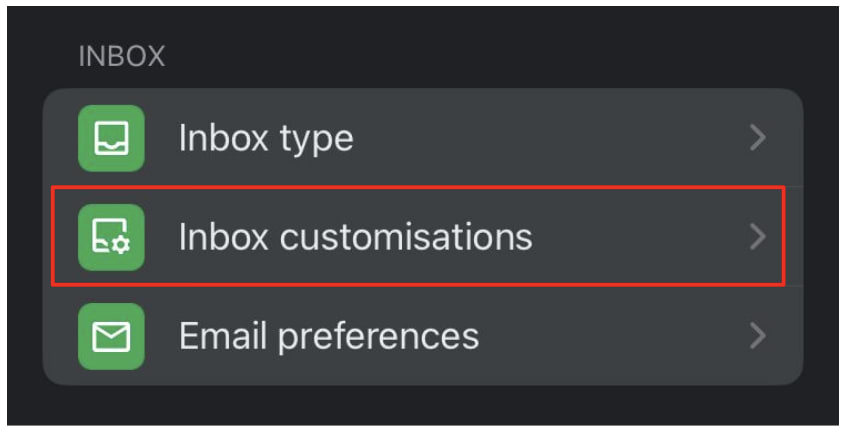
3. Napauttakaa kohtaa Saapuneet-kansion mukautukset:
4. Napauttakaa kohtaa Sähköpostin pyyhkäisytoiminnot:

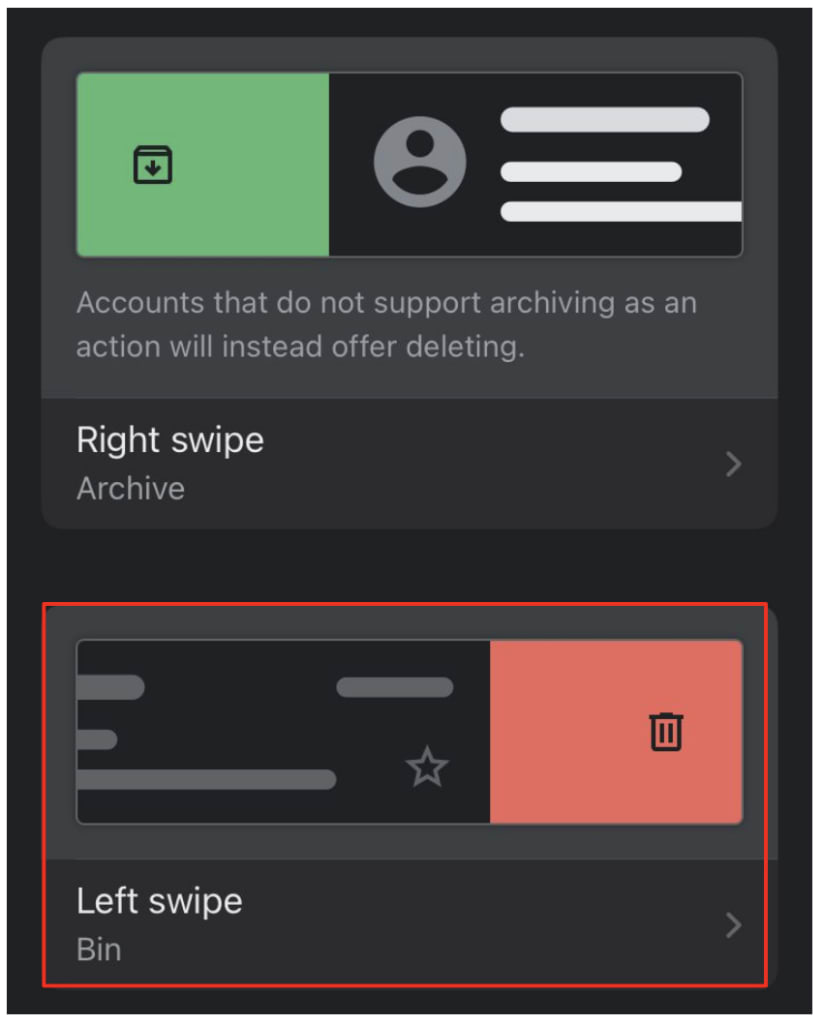
5. Napauttakaa kohtaa Pyyhkäisy oikealle tai Pyyhkäisy vasemmalle valitaksenne, kumpi pyyhkäisysuunta poistaa sähköpostit.
Valitkaa ponnahdusvalikosta Roskakori (tai ”Bin” Yhdistyneen kuningaskunnan versiossa):
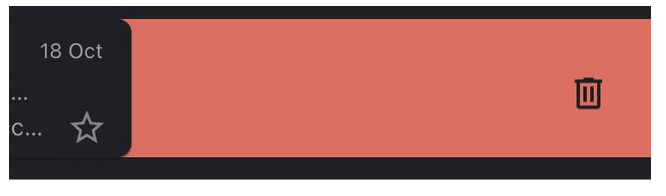
6. Palatkaa saapuneet-kansioonne ja pyyhkäiskää valitsemaanne suuntaan poistaaksenne sähköposteja:
Miten poistaa Gmail-sähköposteja joukkona Android-laitteella
Androidilla sähköpostit on edelleen poistettava yksitellen, mutta voitte nopeuttaa prosessia:
1. Napauttakaa Gmail-sovelluksen vasemmassa yläkulmassa olevaa asetuskuvaketta (hampurilaisvalikkoa):
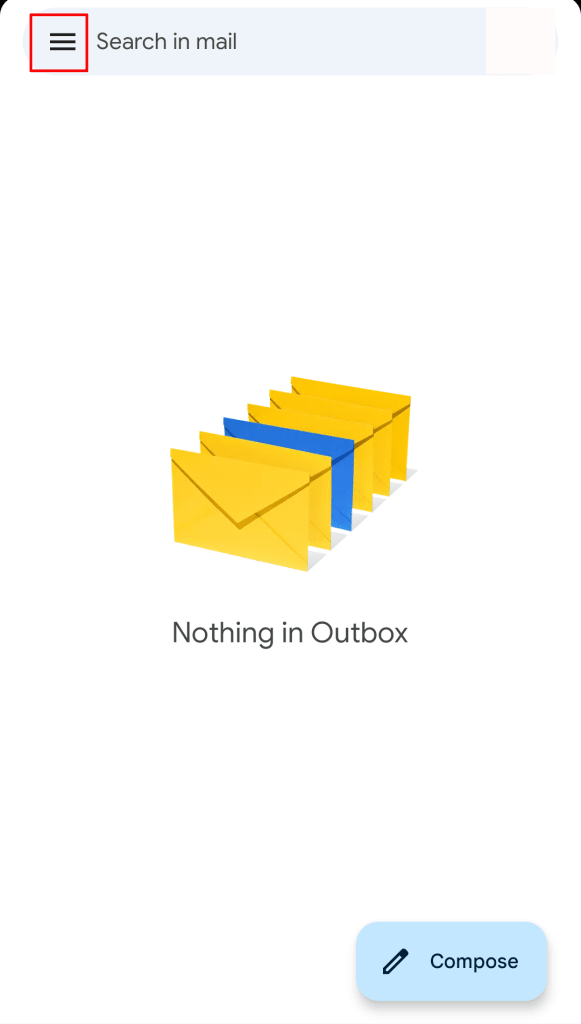
2. Vierittäkää alaspäin ja napauttakaa kohtaa Asetukset:

3. Napauttakaa kohtaa Yleiset asetukset:

4. Napauttakaa kohtaa Sähköpostin pyyhkäisytoiminnot:

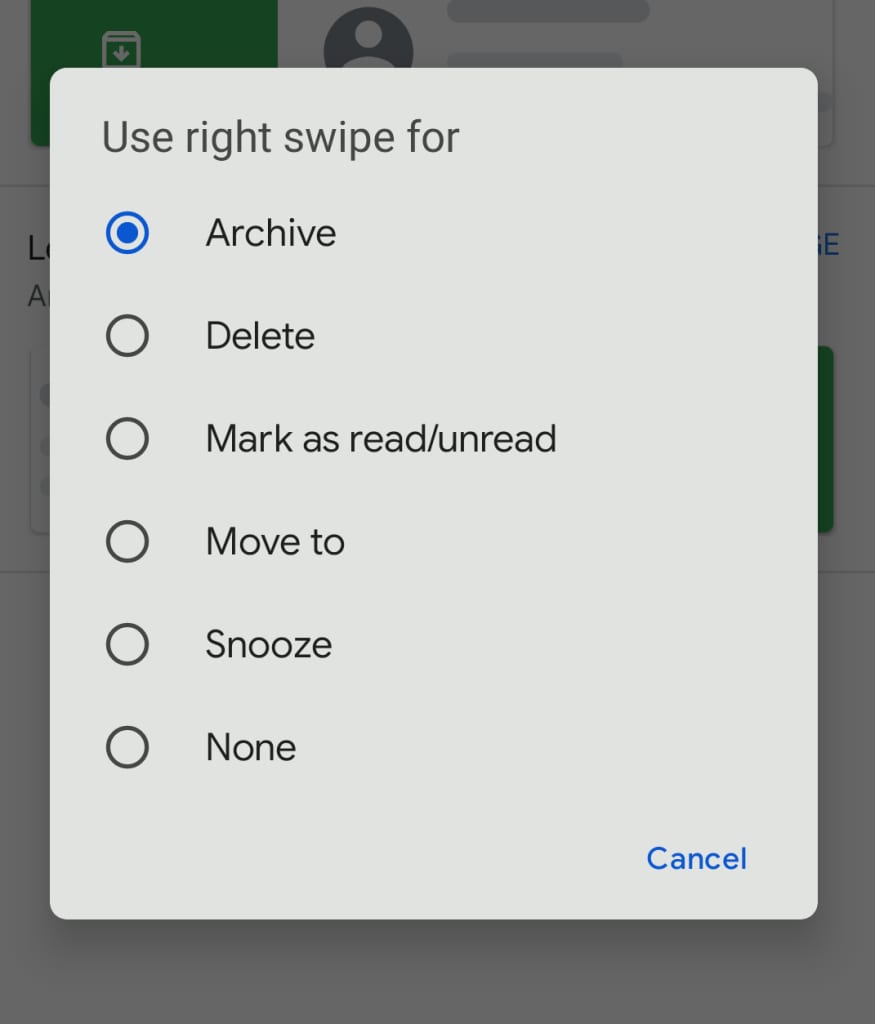
5. Napauttakaa kohtaa Muuta kohdan ”Pyyhkäisy oikealle” tai ”Pyyhkäisy vasemmalle” vieressä valitaksenne, kumpi pyyhkäisysuunta poistaa sähköpostit.
Valitkaa ponnahdusvalikosta Poista:

6. Palatkaa saapuneet-kansioonne ja pyyhkäiskää valitsemaanne suuntaan poistaaksenne sähköposteja:
Poistakaa arkaluonteiset sähköpostit turvatoimenpiteenä – tai kokeilkaa sen sijaan Proton Mailin vanhentuvia sähköposteja
Monet poistavat sähköpostinsa suojatakseen arkaluonteisia tietoja siltä varalta, että heidän tililleen murtaudutaan. Nämä sähköpostit ovat kuitenkin edelleen tallessa sen henkilön saapuneet- tai lähetetyt-kansiossa, jonka kanssa he viestivät.
Proton Mailin viestien vanhentumistoiminnon avulla voitte kuitenkin lähettää sähköpostiviestin, joka poistaa itsensä. Tämä poistaa sähköpostin sekä lähetetyt-kansiostanne että vastaanottajanne saapuneet-kansiosta.
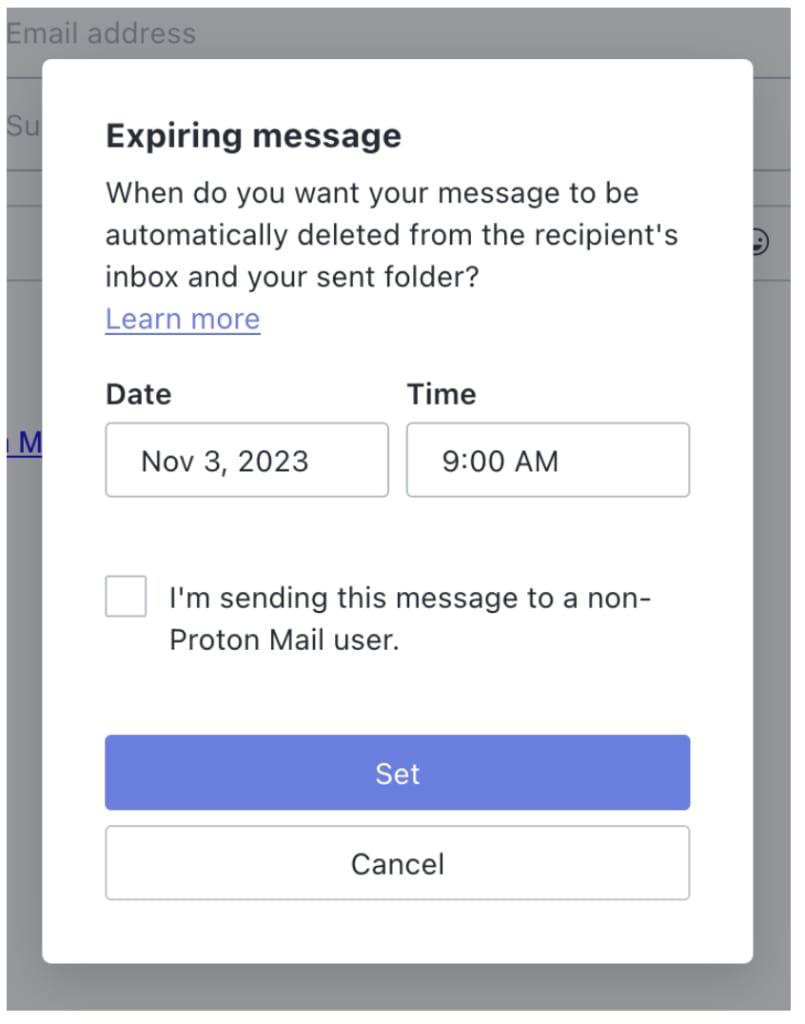
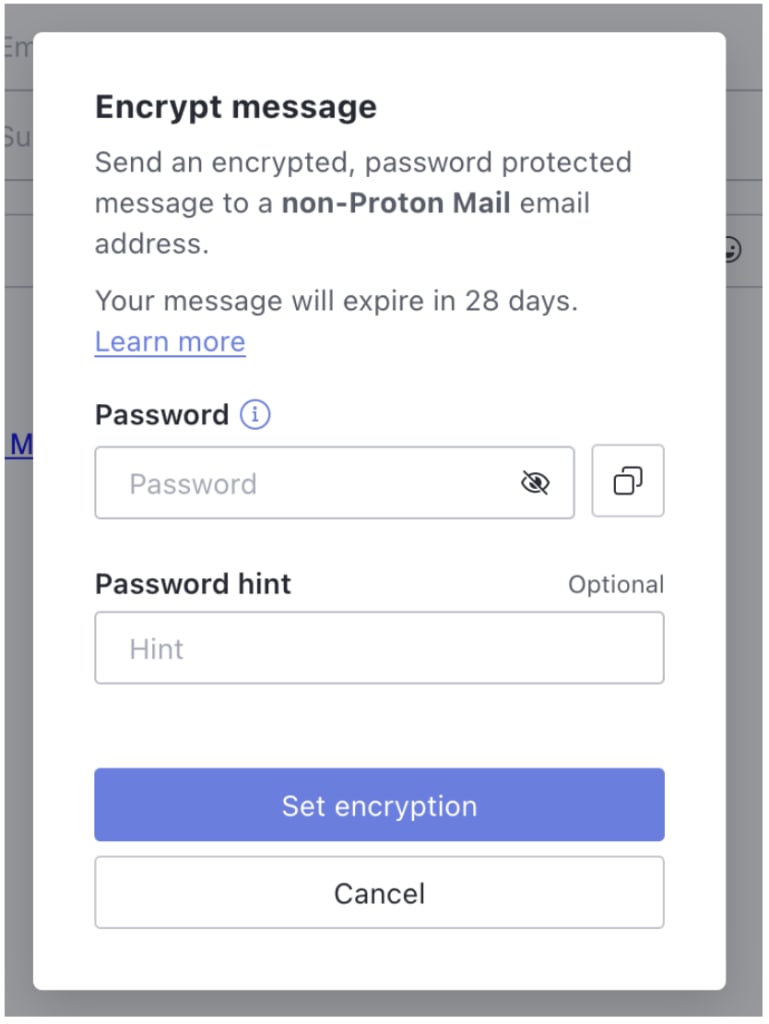
Viestien vanhentuminen on vain yksi esimerkki Proton Mailin tarjoamista tehokkaista yksityisyystyökaluista, joihin kuuluvat päästä päähän -salaus, salasanasuojatut sähköpostit sekä muut kehittyneet turvaominaisuudet(uusi ikkuna). Päästä päähän -salauksemme ja nollapääsysalauksemme ansiosta kukaan muu ei voi nähdä sähköpostienne sisältöä kuin te itse – ei edes Proton.
Vuonna 2014 perustettu Proton Mail on maailman suurin salatun sähköpostin palveluntarjoaja, joka palvelee yli 100 miljoonaa tiliä maailmanlaajuisesti. Missiomme on tehdä yksityisyydestä helpommin saavutettavaa kaikille, joten palveluidemme käyttö on maksutonta ja mainoksetonta. Proton on yhteisön tukema tilausten kautta, joihin sisältyy lisätallennustilaa ja lisäominaisuuksia.
Luokaa maksuton tilinne jo tänään ja ottakaa hallinta takaisin yrityksiltä, jotka haluavat kaupallistaa tietonne.






