
Il n’est jamais agréable de voir ce message s’afficher dans Gmail : « Votre espace de stockage est presque saturé. »
Comme l’indique la notification, vous souhaiterez peut-être « libérer de l’espace ou acheter de l’espace de stockage supplémentaire ». Mais que faire si aucune de ces options ne vous convient ?
Heureusement, vous pouvez supprimer plusieurs messages dans Gmail en une seule fois, y compris tous les messages d’un certain type ou même tous les messages de votre messagerie.
Comment supprimer en masse des types de messages spécifiques sur ordinateur
Comment supprimer tous les messages Gmail en une seule fois
Comment supprimer en masse des messages Gmail sur iOS
Comment supprimer en masse des messages Gmail sur Android
Utiliser des messages éphémères
Pourquoi supprimer vos messages dans Gmail ?
Beaucoup de gens archivent leurs messages ou les laissent simplement s’accumuler indéfiniment dans leur boîte de réception.
Cependant, il existe trois raisons courantes de jeter à la corbeille vos messages lus :
- Vous manquez d’espace de stockage et devez libérer de l’espace pour éviter de souscrire à un compte payant.
- Vous souhaitez « sécuriser » des messages contenant des informations sensibles en les faisant disparaître. Cela peut sembler radical, mais c’est logique si vous êtes certain de ne plus jamais en avoir besoin. Un message supprimé ne peut pas être volé en cas de piratage ou de fuites de données. C’est l’équivalent moderne du « brûler après lecture ». Alternativement, dans un cadre professionnel, vous pouvez avoir besoin de supprimer des messages pour vous conformer à la politique de conservation des données de votre entreprise.
- Vous videz votre boîte de réception en prélude à la suppression de votre compte Gmail pour protéger votre vie privée. Si vous laissez des messages dans Gmail, Google continuera d’accéder à vos données.
Note importante : vous pouvez envisager d’exporter vos messages depuis Gmail avant de les supprimer si vous souhaitez en conserver une trace quelque part (par exemple sur un disque dur externe chiffré). Vous pourriez également les importer vers un nouveau fournisseur de messagerie électronique si vous quittez Gmail. Proton Mail propose une solution en un clic pour migrer votre messagerie vers un espace de stockage chiffré dans le cloud à l’aide d’ Easy Switch.
Comment supprimer en masse des types de messages spécifiques sur ordinateur
Il arrive souvent que vous souhaitiez nettoyer votre boîte de réception en supprimant certains types de messages.
Peut-être n’avez-vous plus besoin des messages d’un expéditeur particulier. Peut-être que tous les messages reçus il y a plus de dix ans sont désormais inutiles. Ou peut-être souhaitez-vous purger toute la correspondance d’une entreprise particulière.
Supprimer ces messages un par un prendrait beaucoup de temps, mais Gmail vous permet de les effacer en bloc.
Archivage : une petite note pour commencer
Plutôt que de supprimer vos messages, vous pouvez souhaiter les Archives.
Alors que la suppression de messages libère de l’espace de stockage, leur archivage les déplace simplement vers un autre emplacement. Cela signifie qu’ils continuent de compter dans votre quota d’espace de stockage total, mais en contrepartie, vous pouvez toujours y accéder à nouveau si vous le souhaitez.
Si votre objectif est l’archivage, alors, au fur et à mesure que nous examinons les différentes façons de supprimer des messages dans Gmail, rappelez-vous simplement à la dernière étape de cliquer sur Archives au lieu de Supprimer.
L’icône pour Supprimer est la corbeille :

L’icône pour Archives est le classeur :

Supprimer par expéditeur
1. Saisissez l’adresse e-mail de l’expéditeur dans la barre de recherche sous ce format :
from:john.doe@gmail.com :

2. Appuyez sur Entrée.
3. Cochez la case qui apparaît en haut de votre boîte de réception :

4. Cliquez sur le texte bleu qui indique Sélectionner toutes les conversations qui correspondent à cette recherche :

5. Cliquez sur Supprimer (la corbeille) :

Supprimer par label
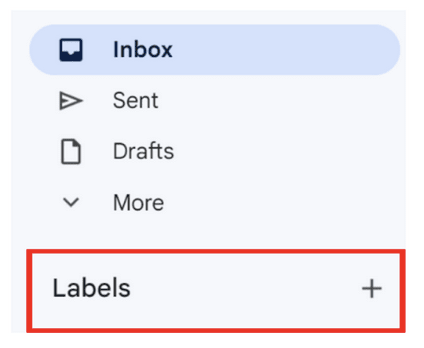
1. Cliquez sur Labels en bas de la barre latérale gauche :
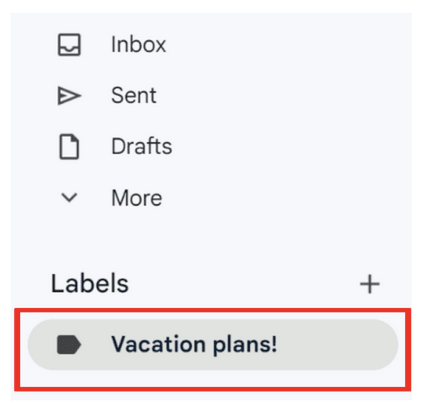
2. Sélectionnez le label que vous souhaitez supprimer :
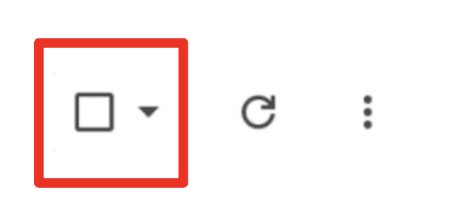
3. Cochez la case qui apparaît en haut de votre boîte de réception :
4. Cliquez sur le texte bleu qui indique Sélectionner toutes les conversations qui correspondent à cette recherche :

5. Cliquez sur Supprimer (la corbeille) :

Supprimer par statut « Lu »
1. Pour supprimer tous les messages lus, saisissez is:read dans la barre de recherche :

Pour supprimer tous les messages non lus, saisissez is:unread dans la barre de recherche :

2. Appuyez sur Entrée.
3. Cochez la case qui apparaît en haut de votre boîte de réception :

4. Cliquez sur le texte bleu qui indique Sélectionner toutes les conversations qui correspondent à cette recherche :

5. Cliquez sur Supprimer (la corbeille) :

Supprimer par plage de dates
Pour supprimer des messages dans une plage de dates, saisissez la plage dans la barre de recherche sous ce format :
after:01/01/2020 before:01/01/2021 :

2. Appuyez sur Entrée.
3. Cochez la case qui apparaît en haut de votre boîte de réception :

4. Cliquez sur le texte bleu qui indique Sélectionner toutes les conversations qui correspondent à cette recherche :

5. Cliquez sur Supprimer (la corbeille) :

Supprimer par catégorie
1. Cliquez sur Catégories dans la barre latérale gauche pour voir les options du menu déroulant :
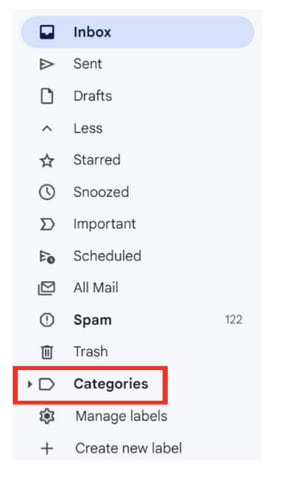
2. Sélectionnez une catégorie : Réseaux sociaux, Mises à jour, Forums ou Promotions :
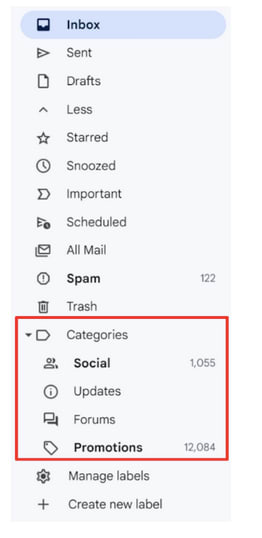
3. Cochez la case qui apparaît en haut de votre boîte de réception :

4. Cliquez sur le texte bleu qui indique Sélectionner toutes les conversations qui correspondent à cette recherche :

5. Cliquez sur Supprimer (la corbeille) :

Supprimer les indésirables/spam
1. Cliquez sur Indésirables/spam dans la barre latérale gauche :
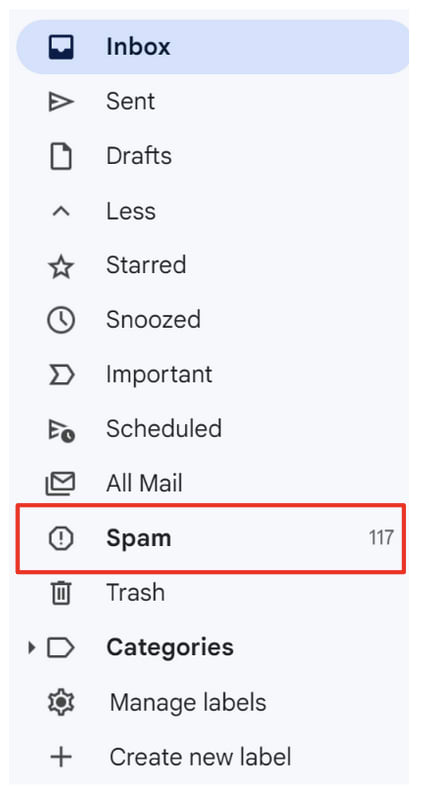
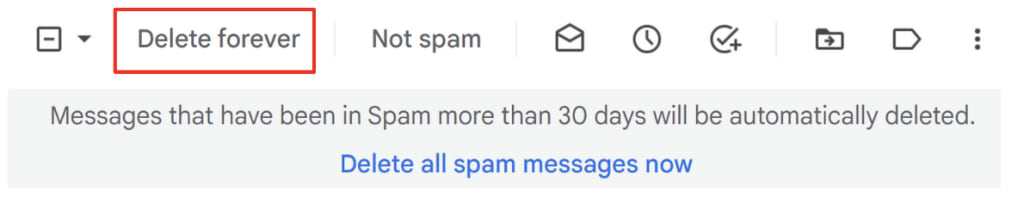
2. En haut, cliquez sur Supprimer tous les messages indésirables maintenant :

Ou sélectionnez des messages spécifiques, puis en haut, cliquez sur Supprimer définitivement :
Comment supprimer tous les messages Gmail en une seule fois
Si vous êtes sûr de votre décision, il existe un moyen de supprimer tous vos messages dans Gmail.
Rappelez-vous simplement : cette méthode ne fait pas de distinction. Elle supprimera chaque message.
1. Cochez la case en haut de votre boîte de réception, à gauche du bouton actualiser :

Cela sélectionne chaque message de la première page.
2. En haut, dans un texte gris, il est maintenant indiqué Toutes les 𝑥 conversations de cette page sont sélectionnées. Cliquez sur le texte bleu à droite de celui-ci, qui indique Sélectionner toutes les 𝑥 conversations dans Principale :

3. Cliquez sur Supprimer (la corbeille) :

Bienvenue dans votre nouvelle boîte de réception étincelante — ou « Inbox Zero », comme on dit.
Comment supprimer en masse des messages Gmail sur iOS
Sur iOS, vous devez supprimer les messages un par un, mais vous pouvez accélérer le processus :
1. En haut à gauche de l’application Gmail, appuyer sur l’icône des paramètres (menu hamburger) :

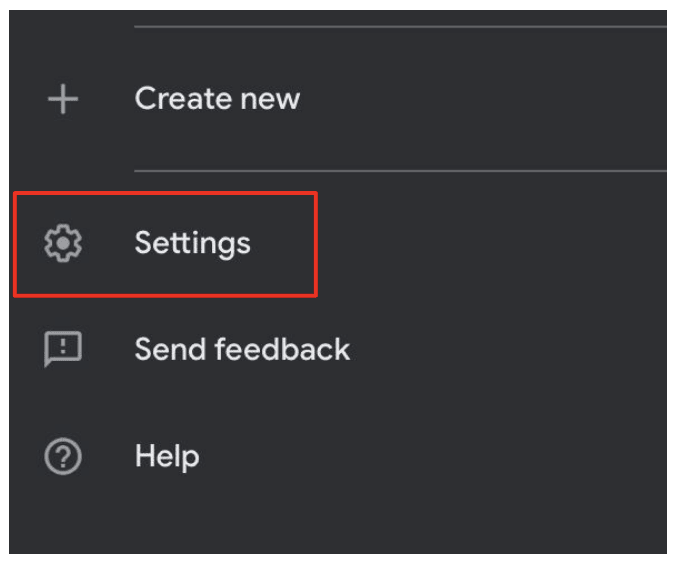
2. Faire défiler vers le bas et appuyer sur Paramètres :
3. Appuyer sur Personnalisation de la boite de réception :
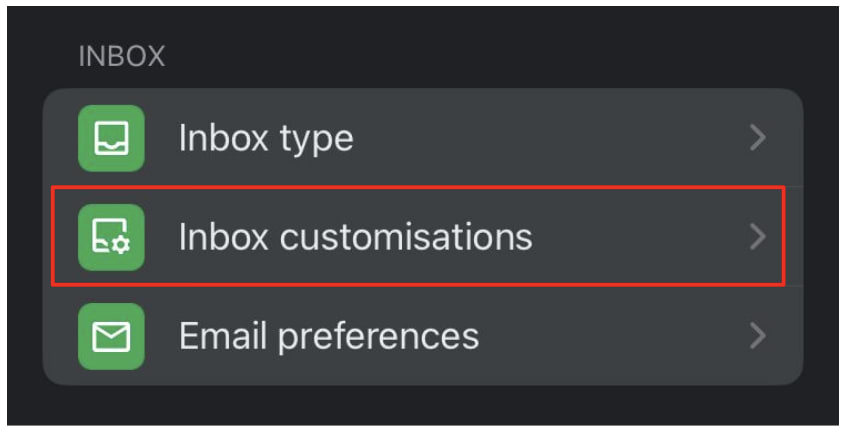
4. Appuyer sur Actions de balayage des messages :

5. Appuyer sur Balayage vers la droite ou Balayage vers la gauche pour choisir la direction qui supprimera les messages.
Sélectionner Corbeille dans la liste pop-up :
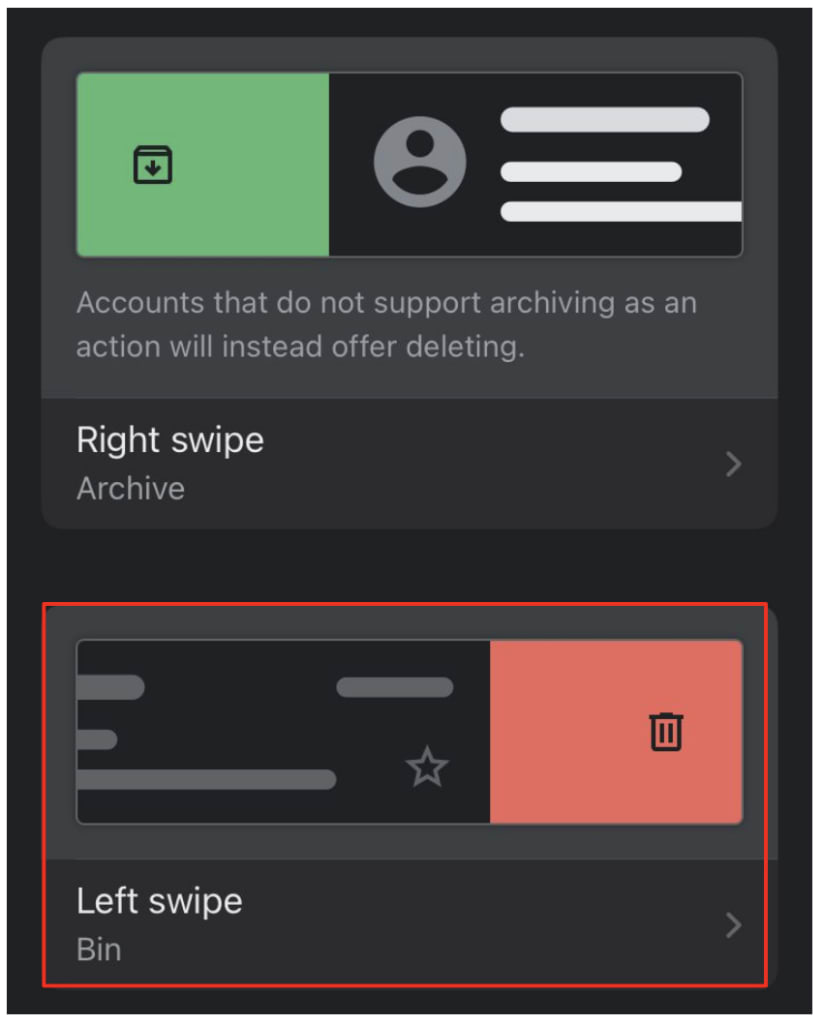
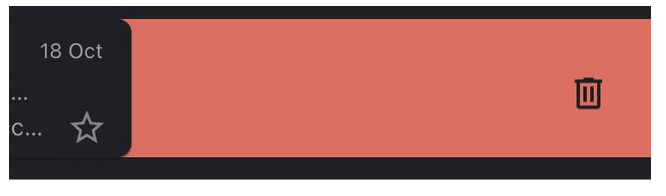
6. Retourner dans votre boite de réception et balayer dans la direction choisie pour supprimer les messages :
Comment supprimer massivement des messages Gmail sur Android
Sur Android, vous devez toujours supprimer les messages un par un, mais vous pouvez accélérer le processus :
1. En haut à gauche de l’application Gmail, appuyer sur l’icône des paramètres (menu hamburger) :
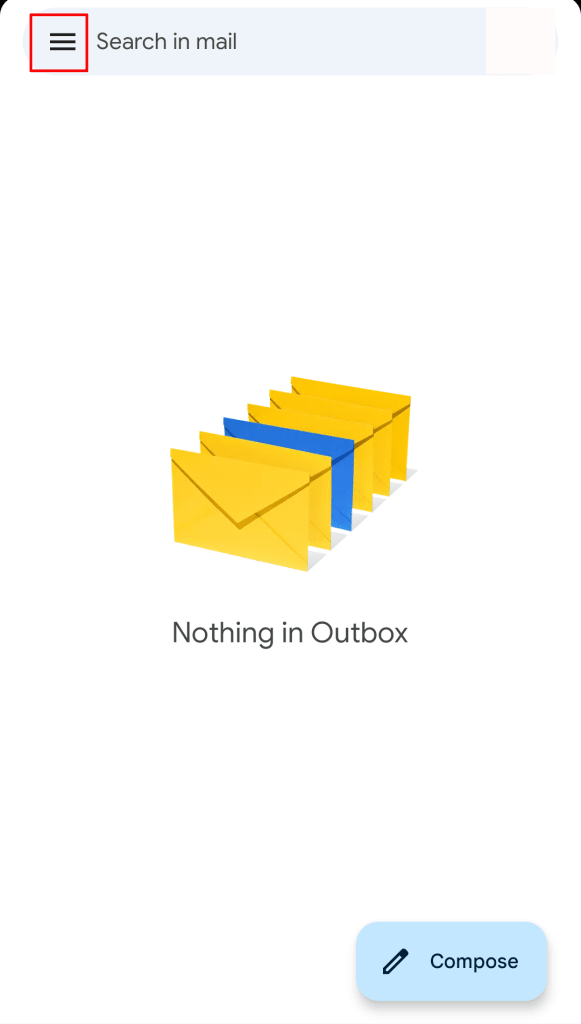
2. Faire défiler vers le bas et appuyer sur Paramètres :

3. Appuyer sur Paramètres généraux :

4. Appuyer sur Actions de balayage des messages :

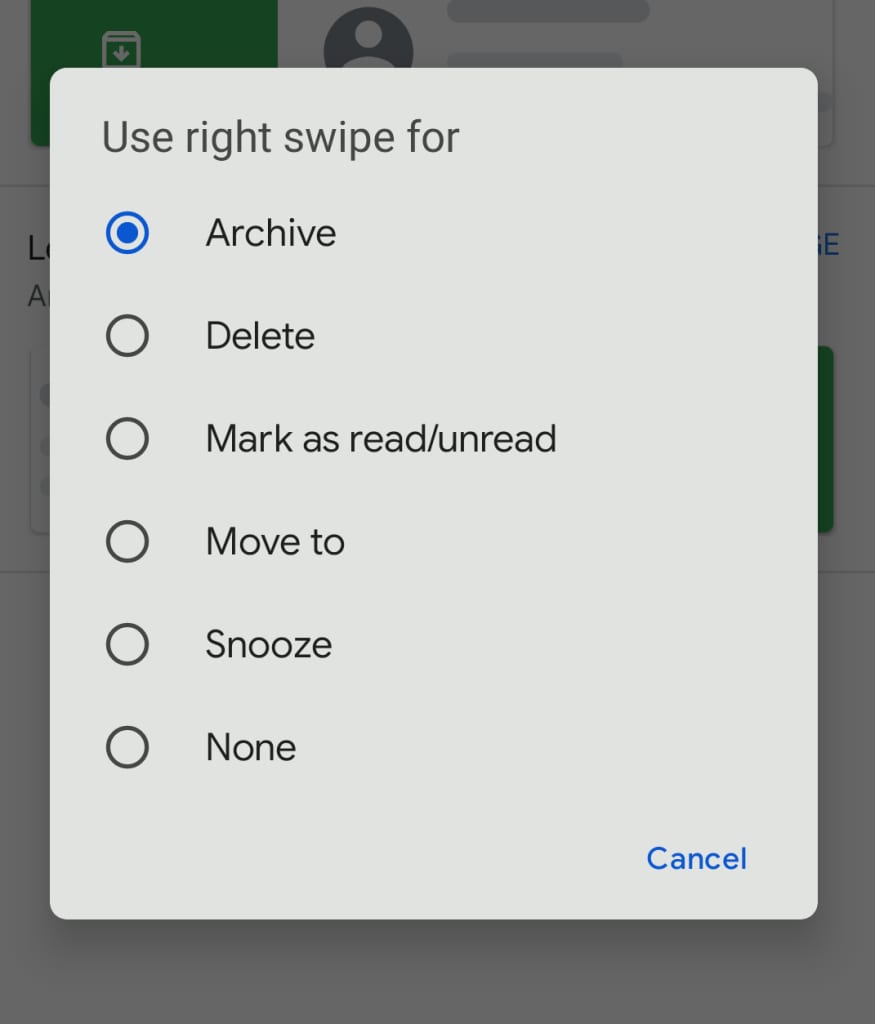
5. Appuyer sur Modifier à côté de « Balayage vers la droite » ou « Balayage vers la gauche » pour choisir la direction qui supprimera les messages.
Sélectionner Supprimer dans la liste pop-up :

6. Retourner dans votre boite de réception et balayer dans la direction choisie pour supprimer les messages :
Supprimer les messages sensibles par mesure de sécurité — ou essayer plutôt les messages éphémères de Proton Mail
De nombreuses personnes suppriment leurs messages pour protéger leurs données sensibles au cas où leur compte serait piraté. Cependant, ces messages existent toujours dans la boite de réception ou le dossier Envoyés de la personne avec laquelle elles étaient en contact.
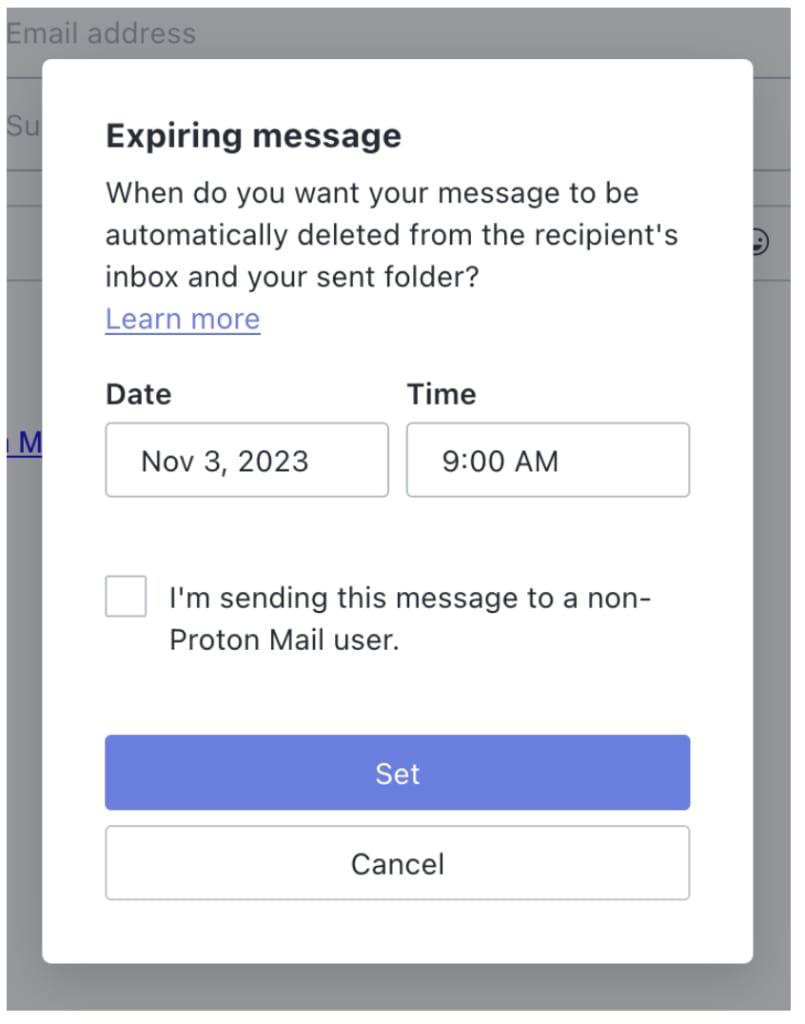
Mais avec l’option d’ expiration des messages de Proton Mail, vous pouvez envoyer un message qui se supprime automatiquement. Cela élimine le message à la fois de votre dossier Envoyés et de la boite de réception du destinataire.
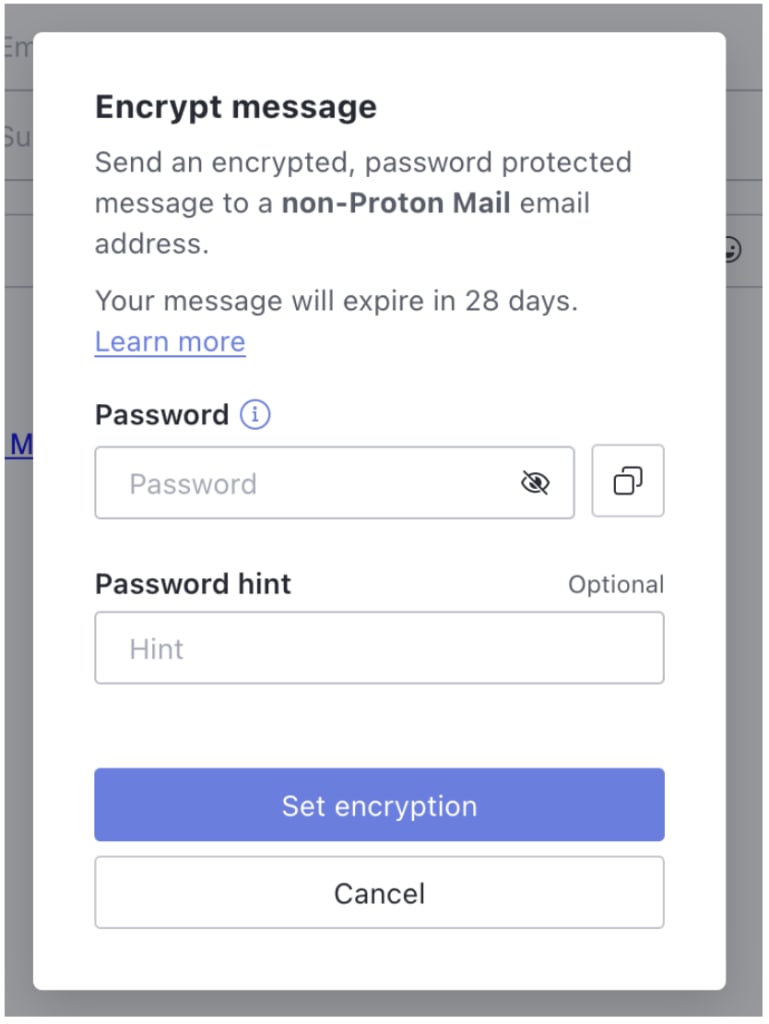
L’expiration des messages n’est qu’un exemple parmi les puissants outils de respect de la vie privée offerts dans Proton Mail, qui incluent le chiffrement de bout en bout, les messages protégés par mot de passe et d’autres fonctionnalités de sécurité avancées(nouvelle fenêtre). Grâce à notre chiffrement de bout en bout et notre architecture « zero-access », personne ne peut voir le contenu de vos messages à part vous — pas même Proton.
Fondé en 2014, Proton Mail est le plus grand fournisseur de messagerie électronique chiffrée au monde, au service de plus de 100 millions de comptes à travers le monde. Notre mission est de rendre le respect de la vie privée plus accessible à tous ; nos services sont donc gratuits et sans publicités. Proton est soutenu par la communauté grâce aux abonnements, qui incluent un espace de stockage supplémentaire et des fonctionnalités additionnelles.
Créez votre compte gratuit aujourd’hui et reprenez le contrôle face aux entreprises qui souhaitent monétiser vos données.






