
Non è mai piacevole veder comparire questo messaggio su Gmail: “Lo spazio di archiviazione è in esaurimento.”
Come dice la notifica, potresti voler “provare a liberare spazio o acquistare ulteriore archiviazione”. Ma cosa succede se nessuna delle due opzioni funziona per te?
Fortunatamente, puoi eliminare più email in Gmail contemporaneamente, incluse tutte le email di un determinato tipo o persino tutte quelle presenti nella tua casella email.
Come eliminare in massa tipi specifici di email su desktop
Come eliminare tutte le email di Gmail contemporaneamente
Come eliminare in massa le email di Gmail su iOS
Come eliminare in massa le email di Gmail su Android
Usa le email a scadenza
Perché eliminare le tue email in Gmail?
Molte persone archiviano le proprie email o semplicemente lasciano che si accumulino nella posta in arrivo a tempo indeterminato.
Tuttavia, ci sono tre motivi comuni per destinare le tue email già lette al cestino:
- Stai esaurendo lo spazio di archiviazione e devi liberare spazio per evitare di dover acquistare un account a pagamento.
- Vuoi “proteggere” le email contenenti informazioni sensibili, rimuovendole definitivamente. Potrebbe sembrare drastico, ma ha senso se sei certo di non averne più bisogno. Un’email eliminata non può essere rubata in caso di attacco hacker o violazione dei dati. È l’equivalente moderno di “bruciare dopo la lettura”. In alternativa, in un contesto lavorativo, potresti dover eliminare le email per conformarti alla Policy di Conservazione dei dati della tua azienda.
- Stai svuotando la tua posta in arrivo come preludio all’eliminazione del tuo account Gmail per proteggere la tua privacy. Se lasci i messaggi in Gmail, Google continuerà ad avere la possibilità di accedere ai tuoi dati.
Nota importante: potresti prendere in considerazione l’esportazione delle tue email da Gmail prima di eliminarle, se desideri conservarne una copia altrove (ad esempio su un hard drive esterno crittografato). Potresti anche importarle in un nuovo provider di posta se decidi di abbandonare Gmail. Proton Mail offre una soluzione con un clic per migrare la tua casella email verso l’archiviazione cloud crittografata utilizzando Easy Switch.
Come eliminare in massa tipi specifici di email su desktop
Ci sono molte occasioni in cui potresti voler fare pulizia nella posta in arrivo eliminando determinati tipi di email.
Forse non hai più bisogno delle email di un particolare mittente. Magari tutte le email che hai ricevuto dieci anni fa sono ormai superflue. Oppure potresti voler eliminare tutta la corrispondenza proveniente da un’azienda specifica.
Richiederebbe molto tempo eliminare quelle email una ad una, ma Gmail ti consente di pulirle in blocco.
Archiviazione: una breve nota per iniziare
Invece di eliminare le tue email, potresti volerle archiviare.
Mentre eliminare le email libera spazio di archiviazione, archiviarle le sposta semplicemente in una posizione diversa. Ciò significa che continuano a contare ai fini del tuo spazio di archiviazione totale, ma in compenso potrai accedervi di nuovo in qualsiasi momento, se lo desideri.
Se il tuo obiettivo è l’archiviazione, mentre segui i diversi modi per eliminare le email in Gmail, al passaggio finale ricordati semplicemente di premere Archivia invece di Elimina.
L’icona per Elimina è il cestino:

L’icona per Archivia è lo schedario:

Elimina per mittente
1. Digita l’indirizzo email del mittente nella barra di ricerca in questo formato:
from:john.doe@gmail.com:

2. Premi Invio.
3. Seleziona la casella che appare nella parte superiore della tua posta in arrivo:

4. Clicca sul testo blu che indica Seleziona tutte le conversazioni che corrispondono a questa ricerca:

5. Clicca su Elimina (il cestino):

Elimina per etichetta
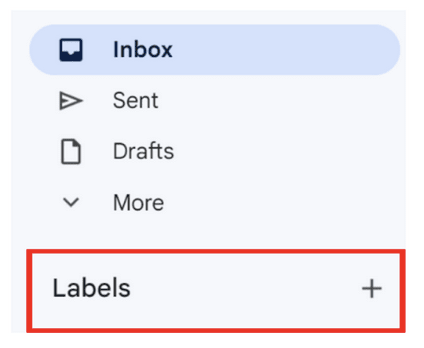
1. Clicca su Etichette in fondo alla barra laterale sinistra:
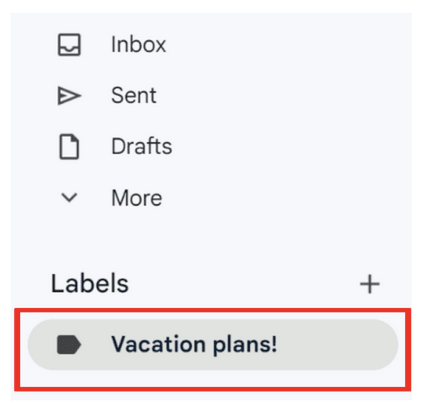
2. Seleziona l’etichetta che vuoi eliminare:
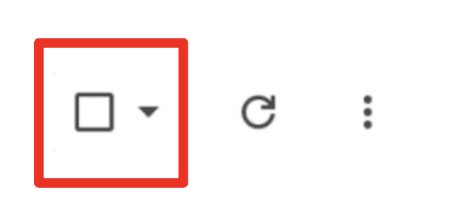
3. Seleziona la casella che appare nella parte superiore della tua posta in arrivo:
4. Clicca sul testo blu che indica Seleziona tutte le conversazioni che corrispondono a questa ricerca:

5. Clicca su Elimina (il cestino):

Elimina per stato “Letto”
1. Per eliminare tutte le email lette, digita is:read nella barra di ricerca:

Per eliminare tutte le email non lette, digita is:unread nella barra di ricerca:

2. Premi Invio.
3. Seleziona la casella che appare nella parte superiore della tua posta in arrivo:

4. Clicca sul testo blu che indica Seleziona tutte le conversazioni che corrispondono a questa ricerca:

5. Clicca su Elimina (il cestino):

Elimina per intervallo di date
Per eliminare le email entro un intervallo di date, digita l’intervallo nella barra di ricerca in questo formato:
after:01/01/2020 before:01/01/2021:

2. Premi Invio.
3. Seleziona la casella che appare nella parte superiore della tua posta in arrivo:

4. Clicca sul testo blu che indica Seleziona tutte le conversazioni che corrispondono a questa ricerca:

5. Clicca su Elimina (il cestino):

Elimina per categoria
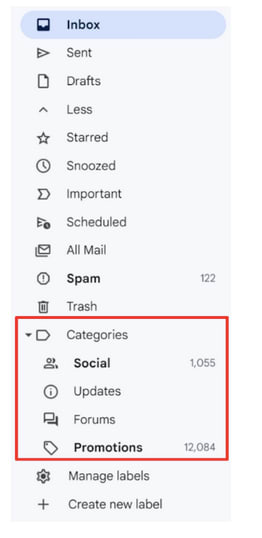
1. Clicca su Categorie nella barra laterale sinistra per vedere le opzioni a discesa:
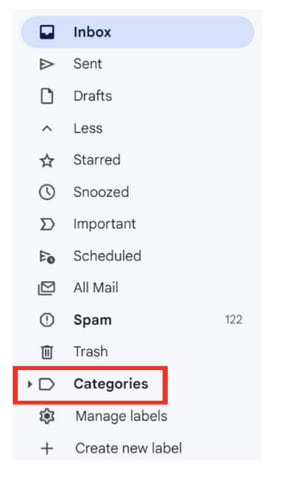
2. Seleziona una categoria: Social, Aggiornamenti, Forum o Promozioni:
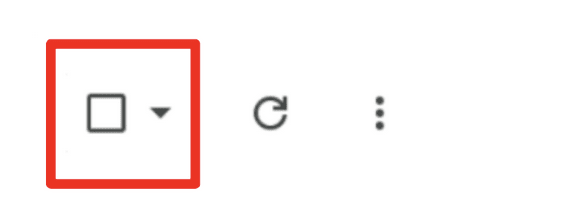
3. Seleziona la casella che appare nella parte superiore della tua posta in arrivo:
4. Clicca sul testo blu che indica Seleziona tutte le conversazioni che corrispondono a questa ricerca:

5. Clicca su Elimina (il cestino):

Elimina spam
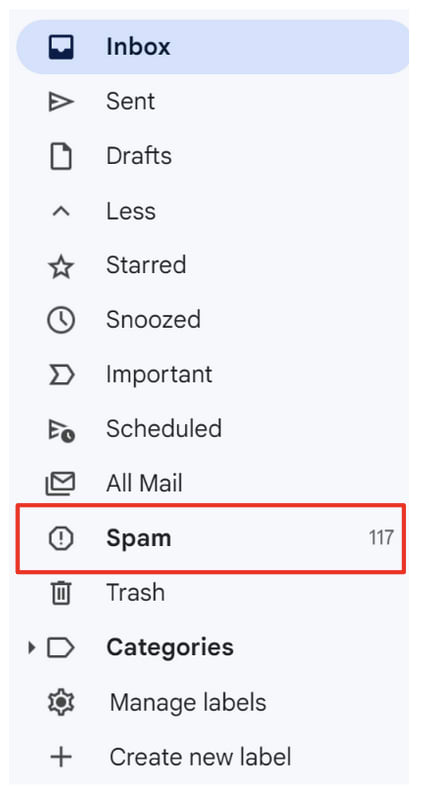
1. Clicca su Spam nella barra laterale sinistra:
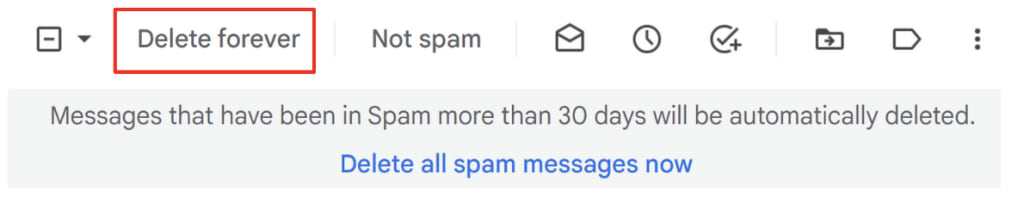
2. In alto, clicca su Elimina subito tutti i messaggi spam:

Oppure seleziona email specifiche, quindi clicca in alto su Elimina definitivamente:
Come eliminare tutte le email di Gmail contemporaneamente
Se sei sicuro che sia la decisione giusta, esiste un modo per eliminare tutte le tue email in Gmail.
Ricorda solo: questo metodo non fa distinzioni. Eliminerà ogni singola email.
1. Spunta la casella nella parte superiore della tua posta in arrivo, a sinistra del pulsante aggiorna:

Questo seleziona ogni email sulla prima pagina.
2. In alto, nel testo grigio, ora leggi Tutte le 𝑥 conversazioni su questa pagina sono selezionate. Clicca sul testo blu alla sua destra, che recita Seleziona tutte le 𝑥 conversazioni in Principale:

3. Clicca su Elimina (il cestino):

Benvenuto nella tua nuova posta in arrivo brillante — o “Inbox Zero”, come dicono.
Come eliminare in massa le email di Gmail su iOS
Su iOS devi eliminare le email una ad una, ma puoi velocizzare il processo:
1. In alto a sinistra nell’app Gmail, premi l’icona delle impostazioni (menu ad hamburger):

2. Scorri verso il basso e premi Impostazioni:
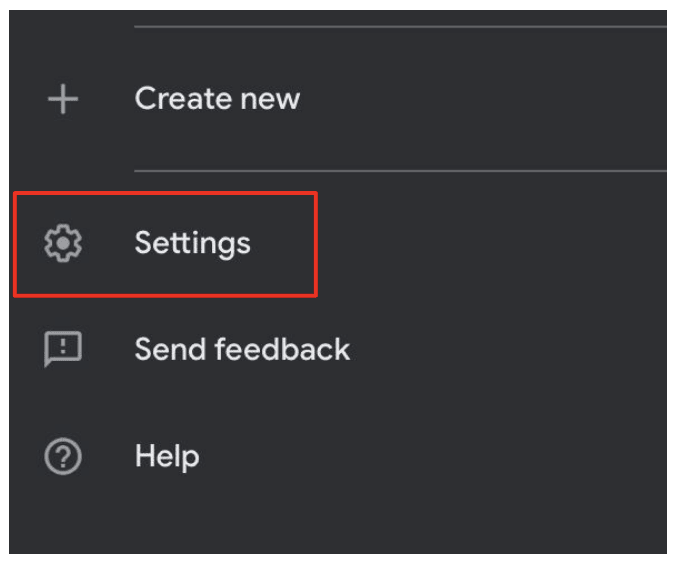
3. Premi Personalizzazioni posta in arrivo:
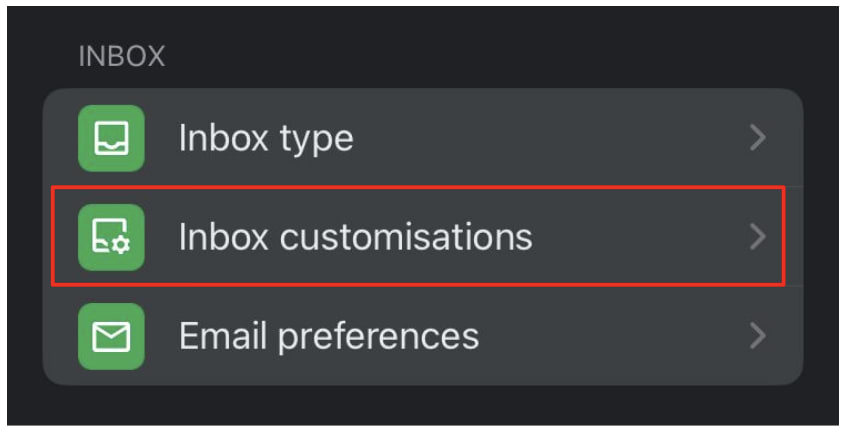
4. Premi Azioni di scorrimento email:

5. Premi Scorrimento a destra o Scorrimento a sinistra per scegliere quale direzione di scorrimento eliminerà le email.
Seleziona Cestino dall’elenco pop-up:
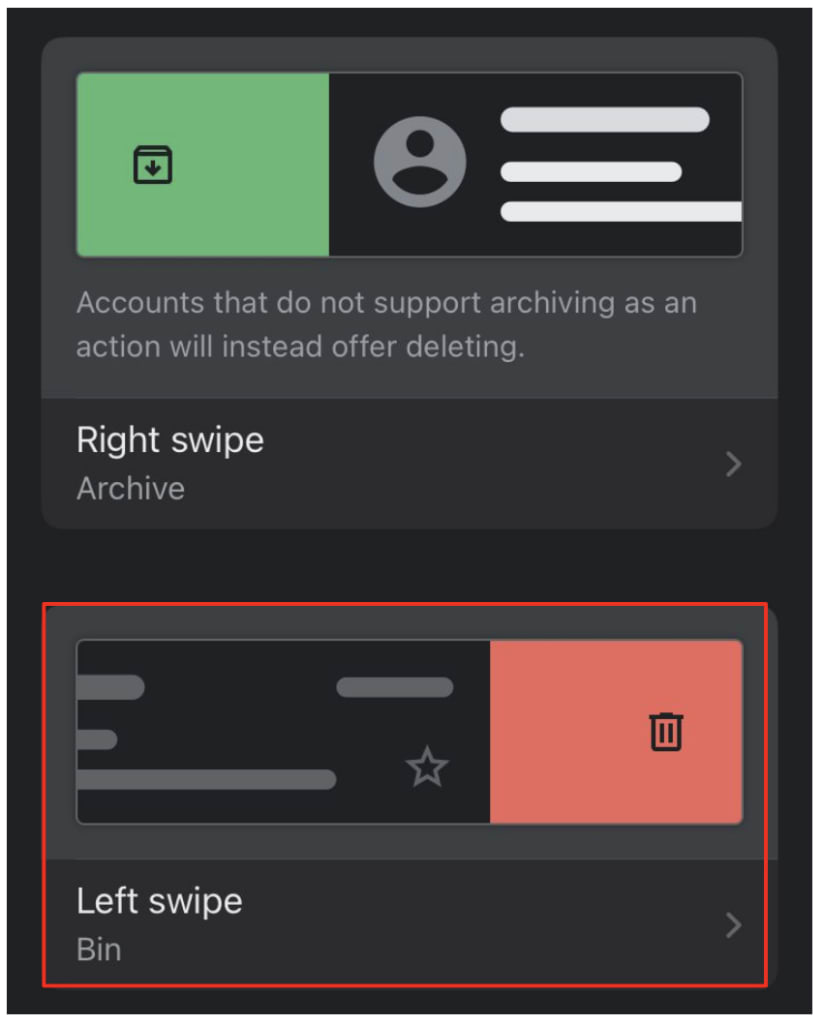
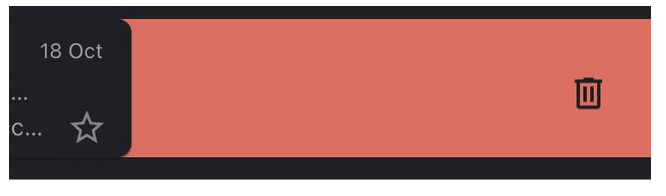
6. Torna alla tua posta in arrivo e scorri nella direzione che hai scelto per eliminare le email:
Come eliminare in massa le email di Gmail su Android
Su Android devi ancora eliminare le email una per una, ma puoi velocizzare il processo:
1. In alto a sinistra nell’app Gmail, premi l’icona delle impostazioni (menu ad hamburger):
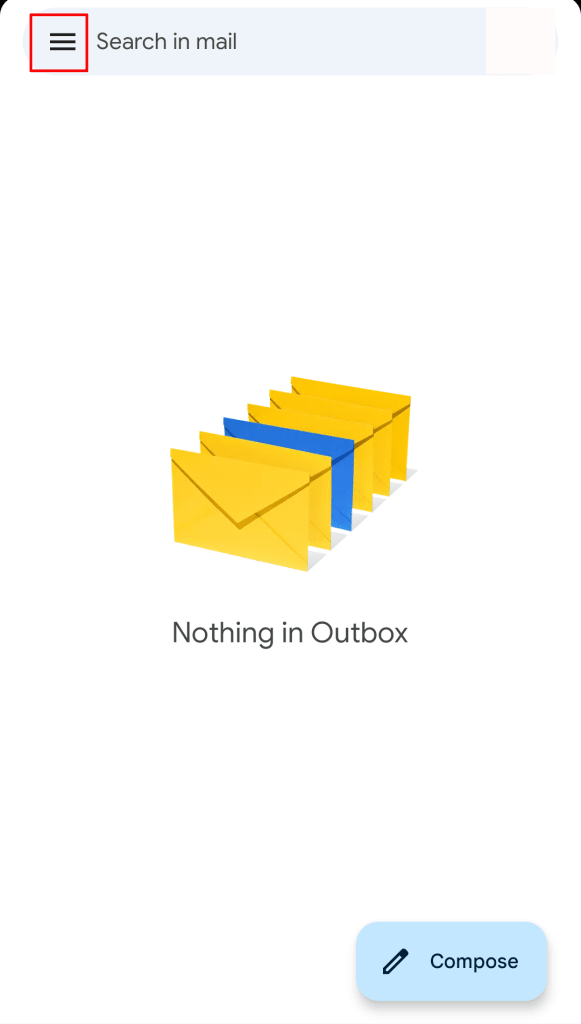
2. Scorri verso il basso e premi Impostazioni:

3. Premi Impostazioni generali:

4. Premi Azioni di scorrimento posta:

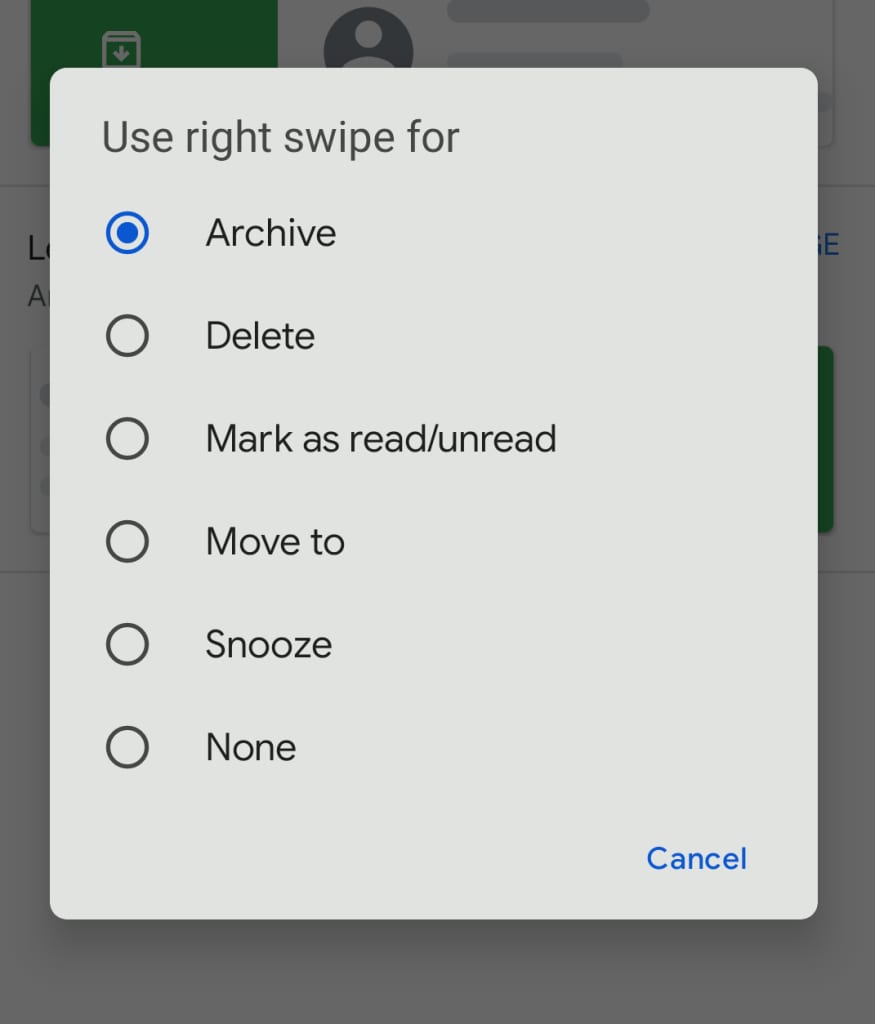
5. Premi Cambia accanto a “Scorrimento a destra” o “Scorrimento a sinistra” per scegliere quale direzione di scorrimento eliminerà le email.
Seleziona Elimina dall’elenco pop-up:

6. Torna alla tua posta in arrivo e scorri nella direzione che hai scelto per eliminare le email:
Elimina le email sensibili come misura di sicurezza — oppure prova le email in scadenza di Proton Mail
Molte persone eliminano le proprie email per proteggere i dati sensibili nel caso in cui il loro account venga hackerato. Tuttavia, quelle email continuano a esistere nella posta in arrivo o nella cartella Inviata della persona con cui erano in contatto.
Ma con la scadenza dei messaggi di Proton Mail, puoi inviare un’email che si elimina da sola. Ciò elimina l’email sia dalla tua cartella Inviata che dalla posta in arrivo del destinatario.
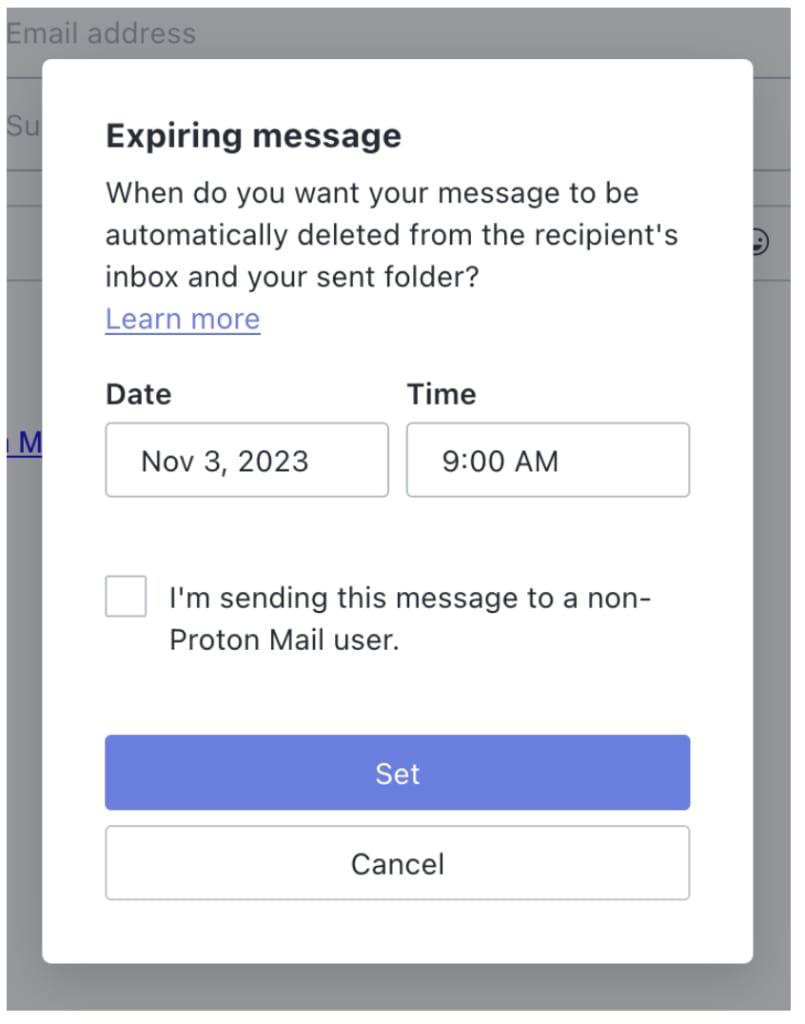
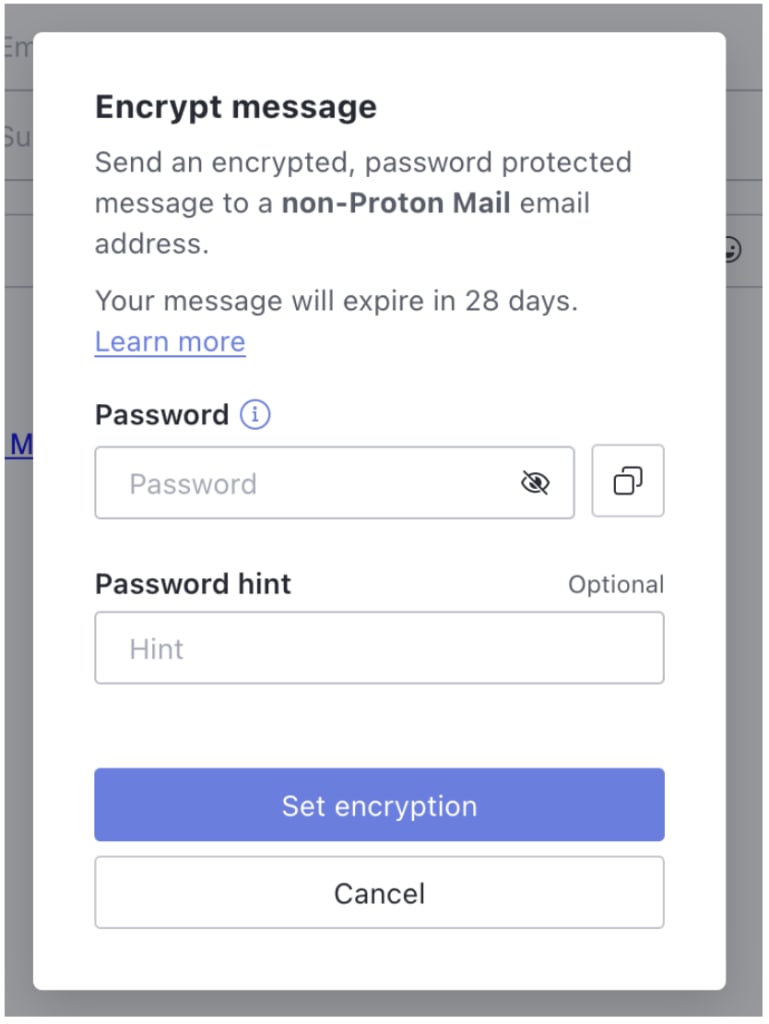
La scadenza dei messaggi è solo un esempio dei potenti strumenti per la privacy offerti in Proton Mail, che includono crittografia end-to-end, email protette da password e altre funzionalità di sicurezza avanzate(nuova finestra). Grazie alla nostra crittografia end-to-end e zero-access, nessuno può vedere il contenuto delle tue email tranne te, nemmeno Proton.
Fondata nel 2014, Proton Mail è il più grande provider di posta crittografata al mondo, al servizio di oltre 100 milioni di account in tutto il mondo. La nostra missione è rendere la privacy più accessibile a tutti, quindi i nostri servizi sono gratuiti e privi di pubblicità. Proton è supportata dalla community tramite abbonamenti, che includono archiviazione aggiuntiva e funzionalità extra.
Crea il tuo account gratuito oggi stesso e riprendi il controllo dalle aziende che vogliono monetizzare i tuoi dati.






