

Es ist nie schön, diese Nachricht in Gmail aufpoppen zu sehen: „Dein Speicherplatz wird knapp.“
Wie die Benachrichtigung sagt, möchtest du vielleicht „Platz freigeben oder zusätzlichen Speicher kaufen.“ Aber was, wenn keine der beiden Optionen für dich funktioniert?
Zum Glück kannst du in Gmail mehrere E-Mails auf einmal löschen, einschließlich aller E-Mails einer bestimmten Art oder sogar aller E-Mails in deinem Postfach.
So löschst du massenhaft bestimmte Arten von E-Mails auf dem Desktop
So löschst du alle Gmail-E-Mails auf einmal
So löschst du massenhaft Gmail-E-Mails unter iOS
So löschst du massenhaft Gmail-E-Mails unter Android
E-Mails mit Ablaufdatum verwenden
Warum solltest du deine E-Mails in Gmail löschen?
Viele Leute archivieren ihre E-Mails oder lassen sie einfach unbegrenzt in ihrem Posteingang ansammeln.
Es gibt jedoch drei häufige Gründe, deine gelesenen E-Mails in den Papierkorb zu verschieben:
- Dein Speicherplatz wird knapp und du musst Platz freigeben, um nicht für ein kostenpflichtiges Konto bezahlen zu müssen.
- Du möchtest E-Mails, die sensible Informationen enthalten, „sichern“ – indem du sie komplett entfernst. Das mag drastisch klingen, aber es kann sinnvoll sein, wenn du sicher bist, dass du sie nie wieder brauchen wirst. Eine gelöschte E-Mail kann im Falle eines Hacks oder Datenlecks nicht gestohlen werden. Es ist das moderne Äquivalent zu „Nach dem Lesen verbrennen“. Alternativ musst du im beruflichen Kontext E-Mails möglicherweise löschen, um die Richtlinie zur Datenaufbewahrung deines Unternehmens einzuhalten.
- Du leerst deinen Posteingang, um dein Gmail-Konto zu löschen und deine Privatsphäre zu schützen. Wenn du Nachrichten in Gmail belässt, hat Google weiterhin Zugriff auf deine Daten.
Wichtiger Hinweis: Du solltest vielleicht in Erwägung ziehen, deine E-Mails aus Gmail zu exportieren, bevor du sie löschst, falls du eine Kopie davon behalten möchtest (z. B. auf einer verschlüsselten externen Festplatte). Du könntest sie auch zu einem neuen E-Mail-Anbieter importieren, wenn du Gmail nicht mehr verwenden möchtest. Proton Mail bietet eine Ein-Klick-Lösung, um dein Postfach mithilfe von Easy Switch in einen verschlüsselten Speicher in der Cloud zu migrieren.
So löschst du massenhaft bestimmte Arten von E-Mails auf dem Desktop
Es gibt viele Gelegenheiten, bei denen du deinen Posteingang durch das Löschen bestimmter E-Mail-Typen aufräumen möchtest.
Vielleicht brauchst du die E-Mails von einem bestimmten Absender nicht mehr. Möglicherweise sind alle E-Mails, die du vor über einem Jahrzehnt erhalten hast, jetzt überflüssig. Oder du möchtest den gesamten Schriftverkehr eines bestimmten Unternehmens löschen.
Es würde lange dauern, diese E-Mails einzeln zu löschen, aber Gmail lässt dich diese in großen Mengen entfernen.
Archivieren: Ein kurzer Hinweis vorab
Anstatt deine E-Mails zu löschen, möchtest du sie vielleicht archivieren.
Während das Löschen von E-Mails Speicherplatz freigibt, verschiebt das Archivieren sie lediglich an einen anderen Ort. Das bedeutet, dass sie weiterhin auf dein gesamtes Speicherkontingent angerechnet werden – aber der Vorteil ist, dass du jederzeit wieder darauf zugreifen kannst, falls du das möchtest.
Wenn Archivieren dein Ziel ist, denke bei den verschiedenen Möglichkeiten, E-Mails in Gmail zu löschen, einfach im letzten Schritt daran, auf Archivieren statt auf Löschen zu klicken.
Das Symbol für Löschen ist der Papierkorb:

Das Symbol für Archivieren ist der Aktenschrank:

Nach Absender löschen
1. Gib die E-Mail-Adresse des Absenders in der Suchleiste in diesem Format ein:
from:john.doe@gmail.com:

2. Drücke die Eingabetaste.
3. Aktiviere das Kästchen, das oben in deinem Posteingang erscheint:

4. Klicke auf den blauen Text, der lautet Alle Unterhaltungen, die dieser Suche entsprechen, auswählen:

5. Klicke auf Löschen (den Papierkorb):

Nach Kategorie löschen
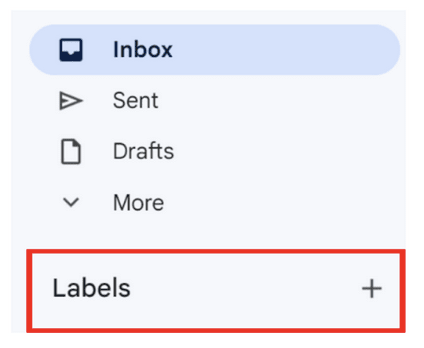
1. Klicke unten in der linken Seitenleiste auf Kategorien:
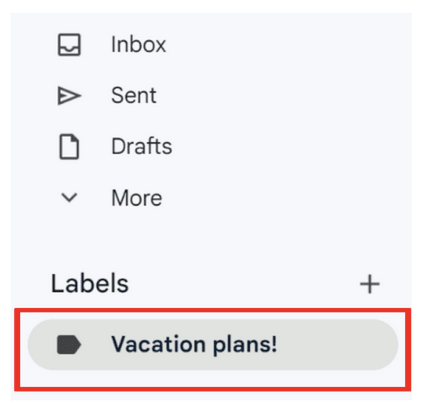
2. Wähle die Kategorie aus, die du löschen möchtest:
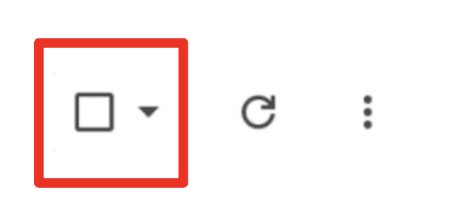
3. Aktiviere das Kästchen, das oben in deinem Posteingang erscheint:
4. Klicke auf den blauen Text, der lautet Alle Unterhaltungen, die dieser Suche entsprechen, auswählen:

5. Klicke auf Löschen (den Papierkorb):

Nach „Gelesen“-Status löschen
1. Um alle gelesenen E-Mails zu löschen, gib is:read in die Suchleiste ein:

Um alle ungelesenen E-Mails zu löschen, gib is:unread in die Suchleiste ein:

2. Drücke die Eingabetaste.
3. Aktiviere das Kästchen, das oben in deinem Posteingang erscheint:

4. Klicke auf den blauen Text, der lautet Alle Unterhaltungen, die dieser Suche entsprechen, auswählen:

5. Klicke auf Löschen (den Papierkorb):

Nach Datumsbereich löschen
Um E-Mails innerhalb eines Datumsbereichs zu löschen, gib den Bereich in diesem Format in die Suchleiste ein:
after:01/01/2020 before:01/01/2021:

2. Drücke die Eingabetaste.
3. Aktiviere das Kästchen, das oben in deinem Posteingang erscheint:

4. Klicke auf den blauen Text, der lautet Alle Unterhaltungen, die dieser Suche entsprechen, auswählen:

5. Klicke auf Löschen (den Papierkorb):

Nach Kategorie löschen
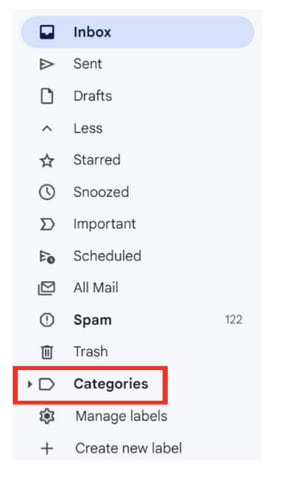
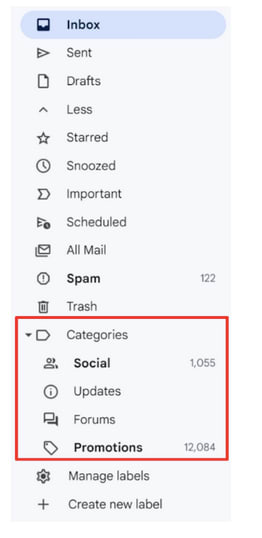
1. Klicke auf der linken Seitenleiste auf Kategorien, um die Dropdown-Optionen zu sehen:
2. Wähle eine Kategorie: Soziale Netzwerke, Updates, Foren oder Promotions:
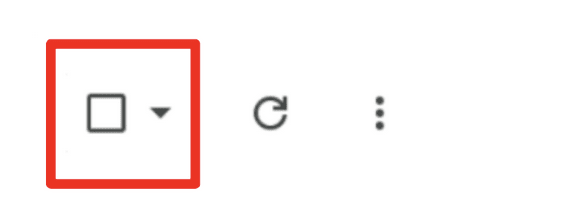
3. Aktiviere das Kästchen, das oben in deinem Posteingang erscheint:
4. Klicke auf den blauen Text, der lautet Alle Unterhaltungen, die dieser Suche entsprechen, auswählen:

5. Klicke auf Löschen (den Papierkorb):

Spam löschen
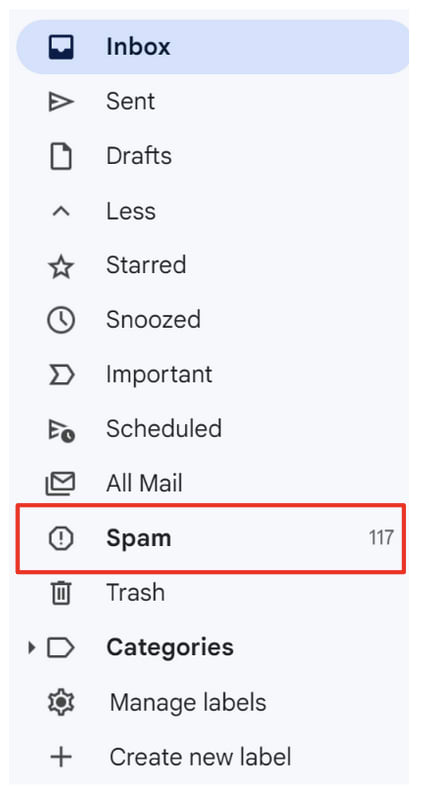
1. Klicke in der linken Seitenleiste auf Spam:
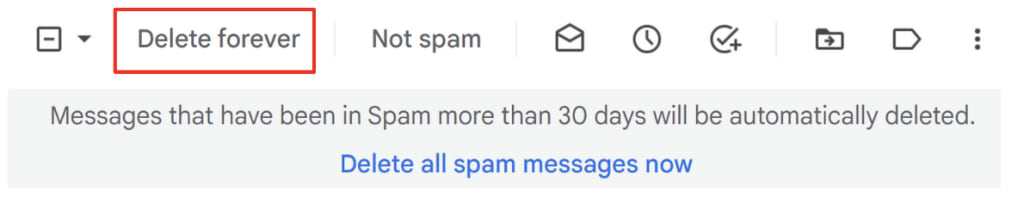
2. Klicke oben auf Alle Spam-Nachrichten jetzt löschen:

Oder wähle bestimmte E-Mails aus und klicke dann oben auf Endgültig löschen:
So löschst du alle Gmail-E-Mails auf einmal
Wenn du dir sicher bist, dass dies die richtige Entscheidung ist, gibt es eine Möglichkeit, alle E-Mails in Gmail zu löschen.
Denk nur daran: Diese Methode unterscheidet nicht. Sie löscht jede E-Mail.
1. Aktiviere das Kästchen oben in deinem Posteingang, links neben der Schaltfläche „Aktualisieren“:

Dies wählt jede E-Mail auf der ersten Seite aus.
2. Oben steht jetzt in grauem Text: Alle 𝑥 Unterhaltungen auf dieser Seite sind ausgewählt. Klicke auf den blauen Text rechts daneben, der lautet: Alle 𝑥 Unterhaltungen in Haupt auswählen:

3. Klicke auf Löschen (den Papierkorb):

Willkommen in deinem blitzsauberen neuen Posteingang – oder wie man sagt: „Inbox Zero“.
So löschst du massenhaft Gmail-E-Mails unter iOS
Unter iOS musst du E-Mails einzeln löschen, aber du kannst den Vorgang beschleunigen:
1. Tippe oben links in der Gmail App auf das Einstellungssymbol (Hamburger-Menü):

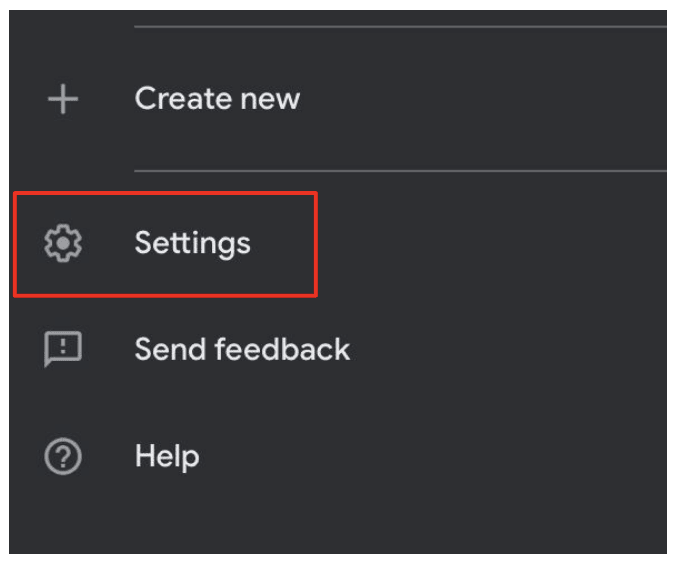
2. Scrolle nach unten und tippe auf Einstellungen:
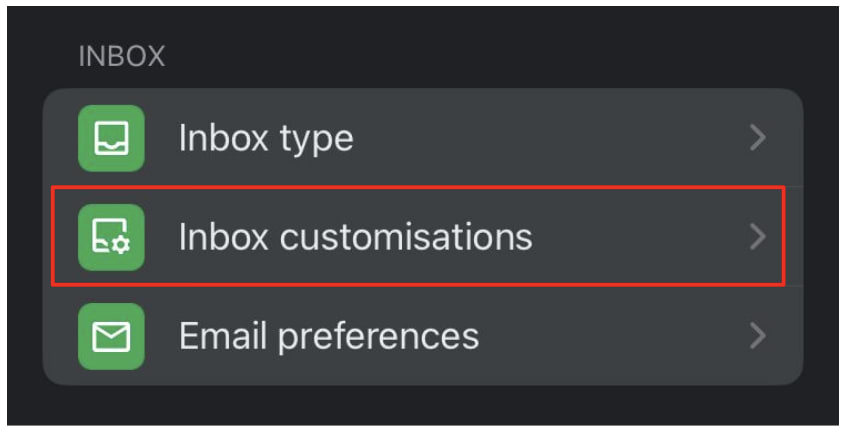
3. Tippe auf Posteingang anpassen:
4. Tippe auf E-Mail-Wischgesten:

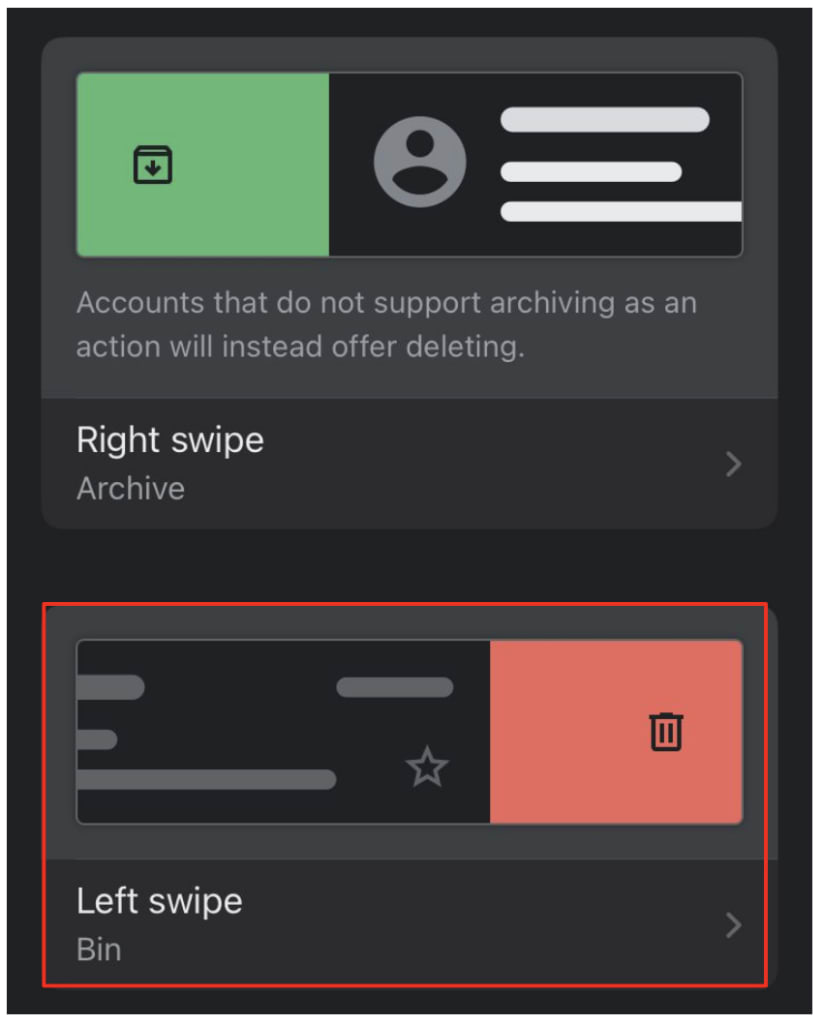
5. Tippe auf Wischen nach rechts oder Wischen nach links, um auszuwählen, welche Wischrichtung E-Mails löschen soll.
Wähle Papierkorb aus der Pop-up-Liste aus:
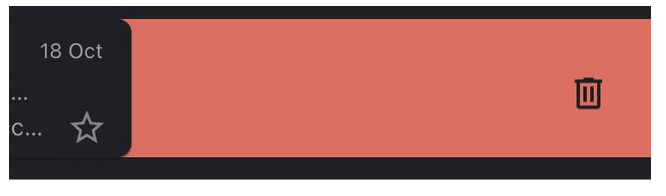
6. Kehre zu deinem Posteingang zurück und wische in die Richtung, die du zum Löschen von E-Mails festgelegt hast:
So löschst du massenhaft Gmail-E-Mails unter Android
Unter Android musst du E-Mails zwar immer noch einzeln löschen, aber du kannst den Vorgang beschleunigen:
1. Tippe oben links in der Gmail App auf das Einstellungssymbol (Hamburger-Menü):
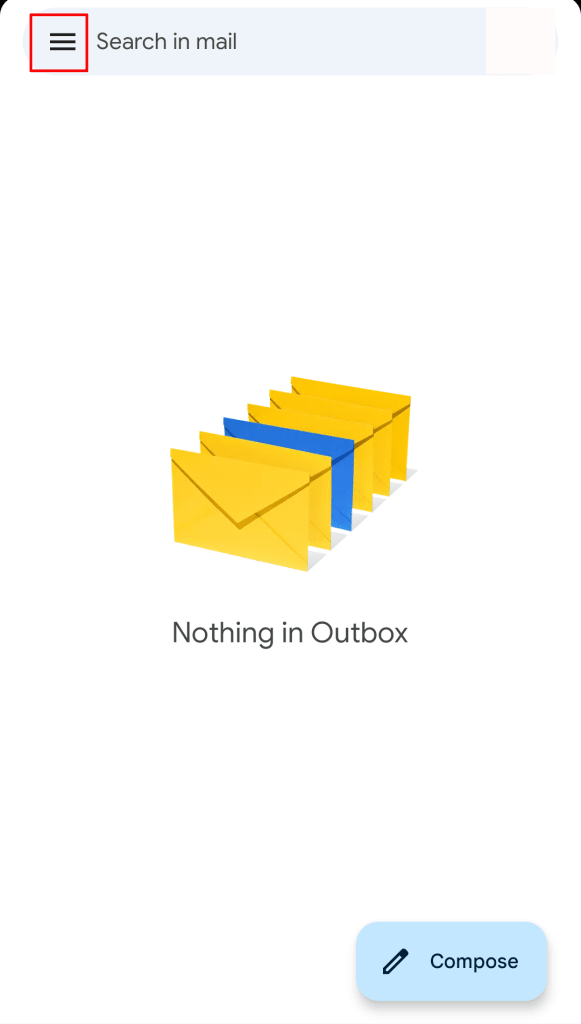
2. Scrolle nach unten und tippe auf Einstellungen:

3. Tippe auf Allgemeine Einstellungen:

4. Tippe auf E-Mail-Wischgesten:

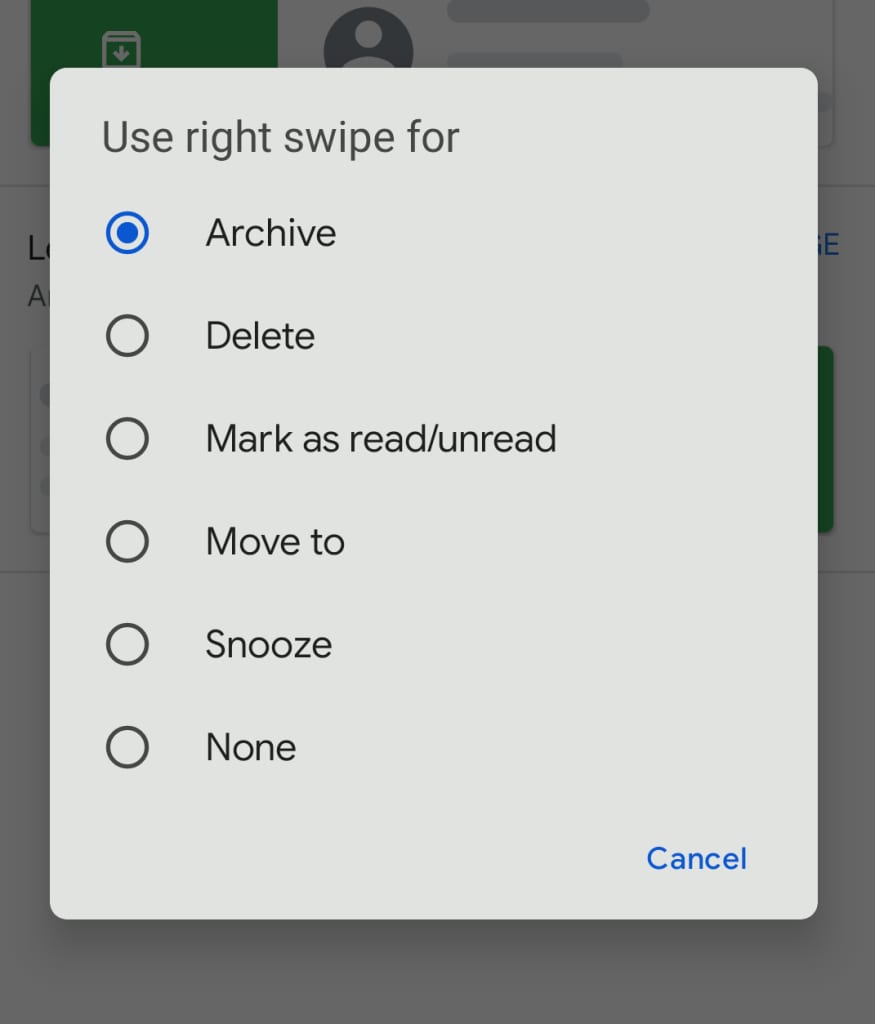
5. Tippe neben „Wischen nach rechts“ oder „Wischen nach links“ auf Ändern, um auszuwählen, welche Wischrichtung E-Mails löschen soll.
Wähle Löschen aus der Pop-up-Liste aus:

6. Kehre zu deinem Posteingang zurück und wische in die Richtung, die du zum Löschen von E-Mails festgelegt hast:
Lösche sensible E-Mails als Sicherheitsmaßnahme – oder probiere stattdessen die ablaufenden E-Mails von Proton Mail aus
Viele Menschen löschen ihre E-Mails, um sensible Daten für den Fall zu schützen, dass ihr Konto gehackt wird. Diese E-Mails existieren jedoch weiterhin im Posteingang oder im Ordner „Gesendet“ der Person, mit der sie in Kontakt standen.
Aber mit dem Nachrichtenablauf von Proton Mail kannst du eine E-Mail senden, die sich selbst löscht. Dies entfernt die E-Mail sowohl aus deinem Ordner „Gesendet“ als auch aus dem Posteingang deines Empfängers.
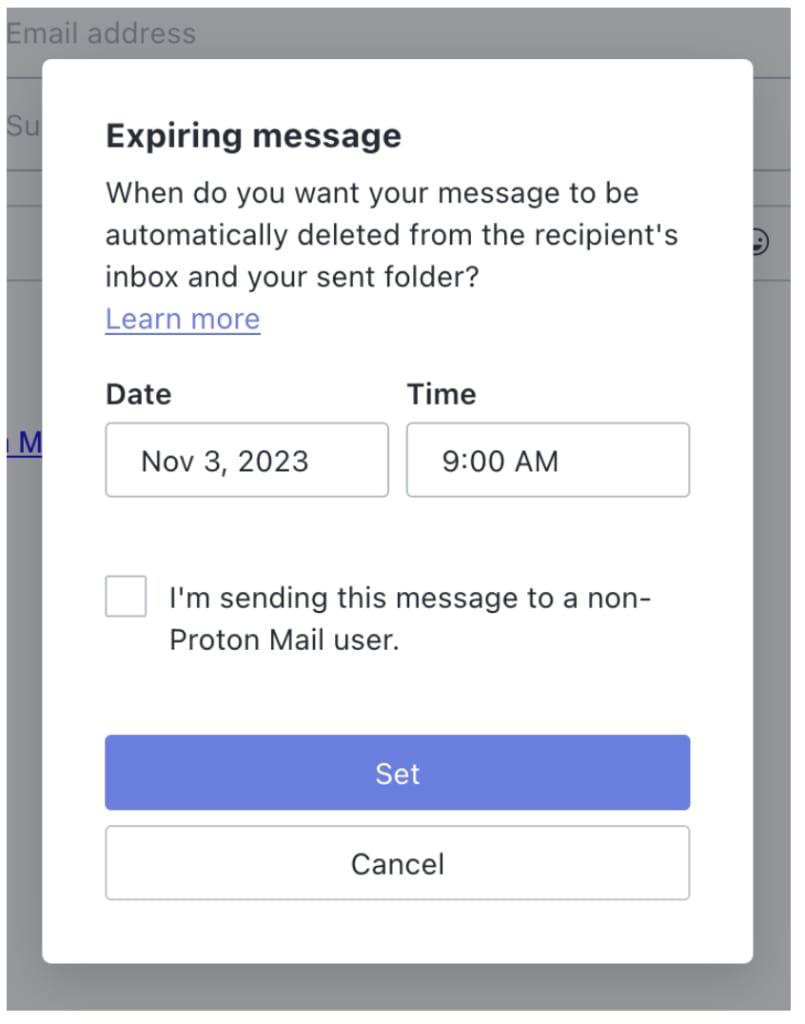
Der Nachrichtenablauf ist nur ein Beispiel für die leistungsstarken Datenschutztools von Proton Mail, zu denen auch die Ende-zu-Ende-Verschlüsselung, passwortgeschützte E-Mails und weitere fortschrittliche Sicherheitsfunktionen(neues Fenster) gehören. Dank unserer Ende-zu-Ende- und Zero-Access-Verschlüsselung kann außer dir niemand die Inhalte deiner E-Mails sehen – nicht einmal Proton.
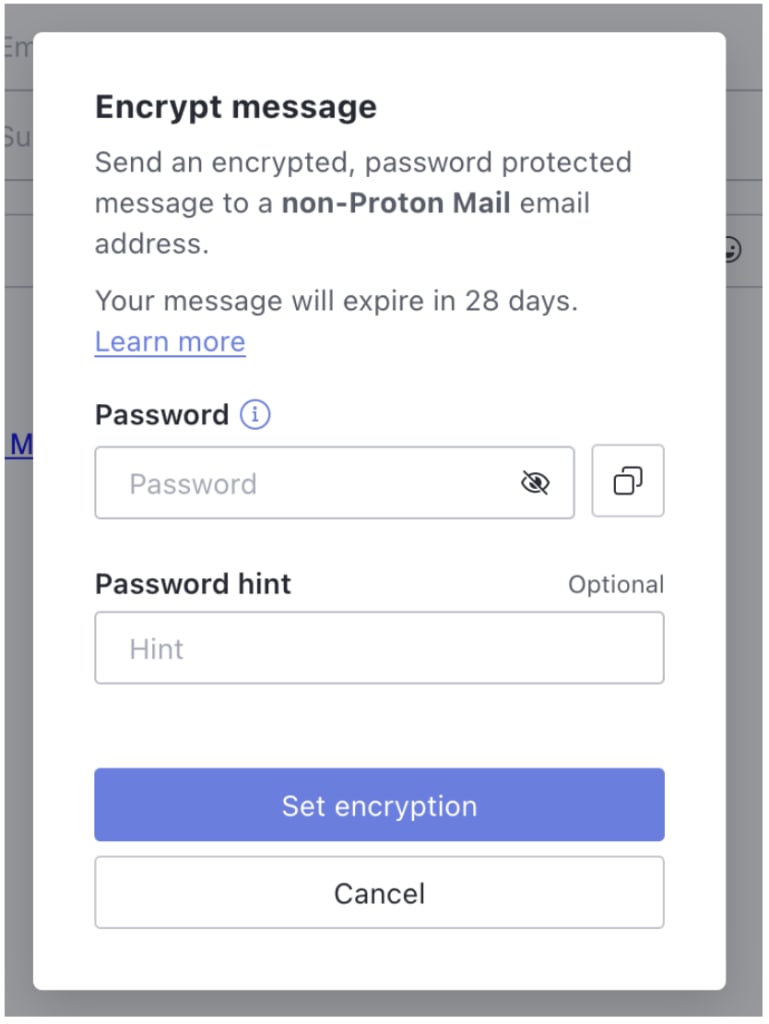
Proton Mail wurde 2014 gegründet und ist der weltweit größte Anbieter für verschlüsselte E-Mails mit über 100 Millionen Konten weltweit. Unsere Mission ist es, Privatsphäre für alle zugänglicher zu machen, daher sind unsere Dienste sowohl kostenlos nutzbar als auch werbefrei. Proton wird von der Community durch Abonnements unterstützt, die zusätzlichen Speicherplatz und weitere Funktionen beinhalten.
Erstelle noch heute dein kostenloses Konto und gewinne die Kontrolle von Unternehmen zurück, die mit deinen Daten Geld verdienen wollen.






