

Tiramos milhares de fotos de nossas famílias, viagens e do dia a dia. Para quem tem um Android, essas fotos fazem backup automaticamente no Google Fotos por padrão. Pode parecer conveniente — basta iniciar sessão com sua Conta do Google e tudo é sincronizado —, mas essa conveniência é exatamente do que o modelo de negócios do Google depende(nova janela). A maioria das pessoas não desativa as configurações padrão. Com o tempo, todo o seu histórico de fotos se torna parte do ecossistema de dados do Google.
O Google abusou dessa confiança repetidamente. E agora, com a ascensão da sua IA Gemini, é justo perguntar com que facilidade suas fotos pessoais poderiam ser usadas para criar dados para as Big Techs, modelos de treinamento de IA, corretores de dados, sistemas de vigilância ou produtos futuros nos quais você nunca consentiu.
Se você está pronto para retomar a propriedade de suas memórias e parar de alimentar seus momentos pessoais no jardim murado do Google, aqui está como desativar o backup do Google Photos — e o que fazer em seguida.
- Como parar o backup do Google Photos no Android e iOS
- Como desativar o backup do Google Photos no Windows e Mac
- Por que você deve parar o backup do Google Photos?
- Mova suas fotos para fora do alcance do Google
Como parar o backup do Google Photos no Android e iOS
- Abra o aplicativo Google Photos.
- Toque na sua foto de perfil no canto superior direito.
- Vá para Configurações do Photos.

- Selecione Backup.
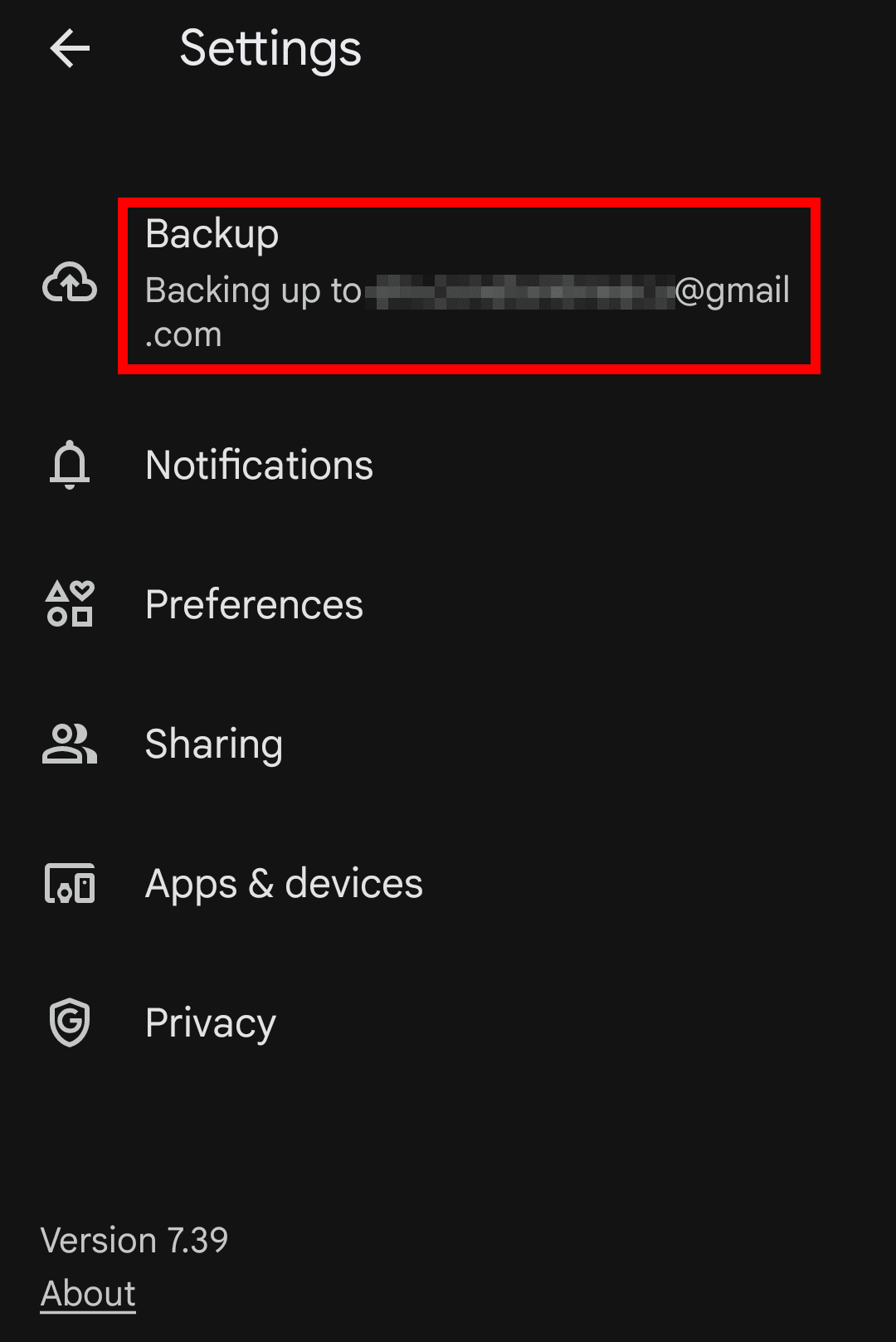
- Desative o Backup.
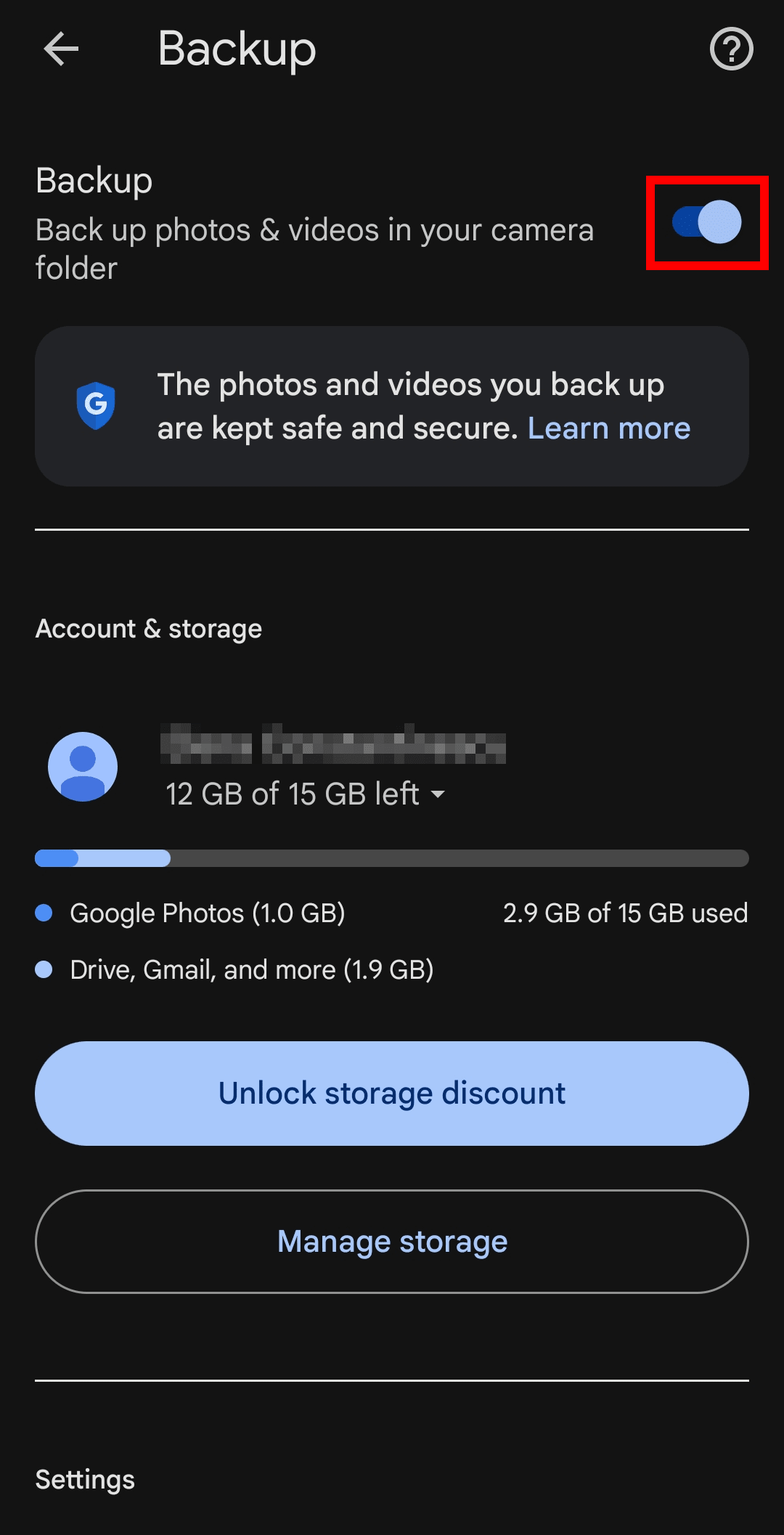
Se você usa a mesma conta do Google em vários dispositivos, certifique-se de desativar o backup do Google Photos em cada um deles. Caso contrário, excluir uma foto do Google Photos também poderá removê-la de outros dispositivos onde o backup ainda esteja ativo.
Depois de desativado, o Google Photos não enviará mais novas fotos e vídeos do seu dispositivo. Você ainda pode visualizar e gerenciar as fotos armazenadas localmente no seu dispositivo dentro do aplicativo.
Como desativar o backup do Google Photos no Windows e Mac
Se você usa o aplicativo Google Drive para desktop, aqui está como você pode impedir que imagens e vídeos façam backup para o Google Photos:
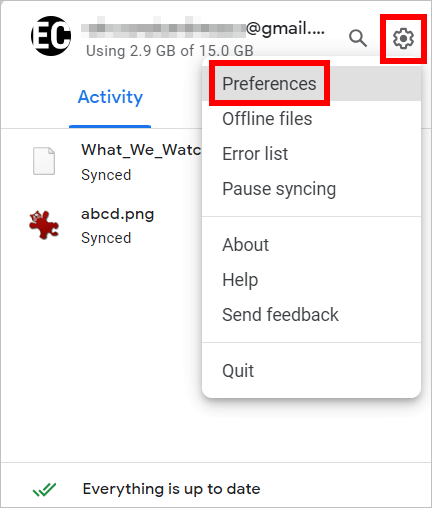
- Abra o aplicativo desktop do Google Drive a partir da bandeja do sistema (Windows) ou da barra de menus (Mac).
- Clique no ícone de engrenagem das configurações e escolha Preferências.
- Na seção Google Photos, clique em uma pasta para abrir suas configurações.

- Desmarque a caixa marcada como Fazer backup para o Google Photos.
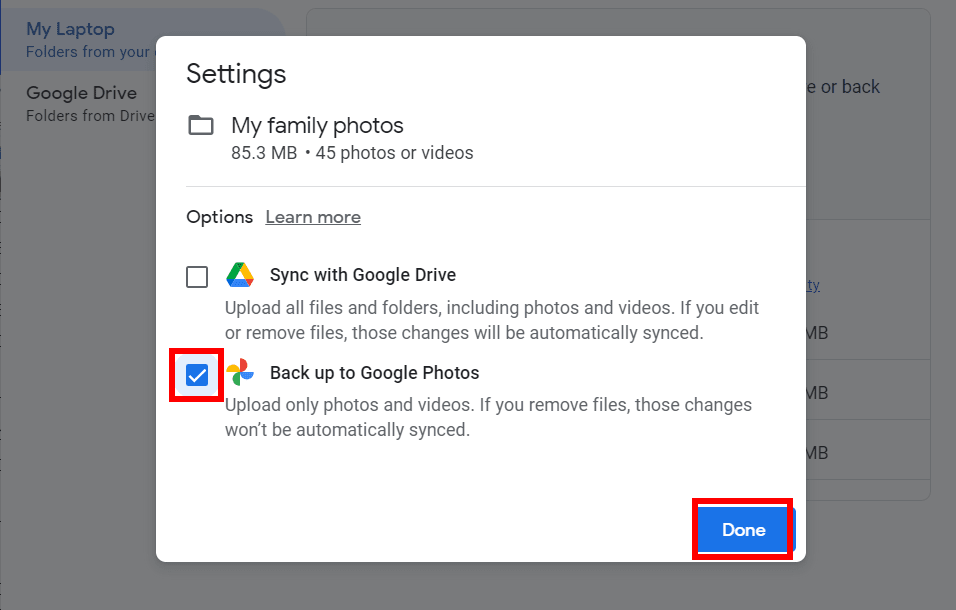
- Clique em Concluído e, em seguida, em Parar backup para confirmar.
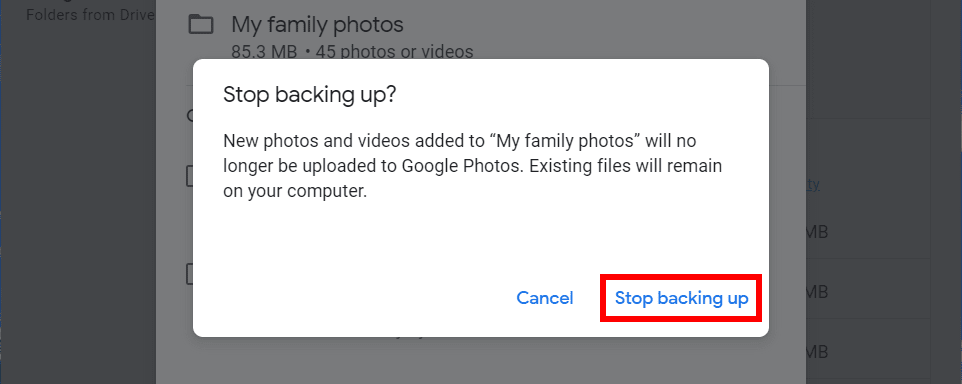
- Repita as etapas 3 a 5 para cada pasta listada no Google Photos.
- Clique em Salvar para aplicar suas alterações.

Por que você deve parar o backup do Google Photos?
Se privacidade, propriedade de dados e transparência são importantes para você, vale saber que o Google Photos não usa criptografia de ponta a ponta, então o Google pode acessar suas fotos e seus metadados — incluindo quando e onde as imagens foram tiradas e quem aparece nelas. Isso também se aplica a fotos que você ocultou na Pasta trancada e das quais fez backup.
Combinado com reconhecimento de imagem avançado, o Google Photos agrupa rostos, identifica pontos de referência e apresenta memórias pessoais usando sua biblioteca privada. Embora isso possa ser útil, também significa que o Google está analisando suas fotos nos bastidores para aprender sobre sua vida — mapeando seus hábitos, rotinas, relacionamentos e até mesmo identificando pessoas que não usam o Google, mas aparecem em suas imagens. Isso pode incluir seus filhos ou parentes.
As preocupações estão aumentando à medida que o Google continua integrando sua IA Gemini nos dispositivos Android — especialmente porque você não pode desativá-la completamente. O Gemini também deve substituir o Google Assistant, integrando-o profundamente ao sistema operacional.
Apesar das garantias da empresa de que suas fotos não são usadas para anúncios ou treinamento de IA, o Google Photos e o Gemini permanecem de código fechado, sem deixar como verificar como seus dados são realmente processados. Essa falta de transparência é particularmente preocupante dado o histórico de violações de privacidade do Google — incluindo bilhões em multas por antitruste e uso indevido de dados e uma reputação crescente de maquiagem de privacidade.
Mova suas fotos para fora do alcance do Google
Parar o recurso de backup do Google Photos impede que novas fotos sejam enviadas, mas ainda é possível acessar as imagens das quais você já fez backup. Se você não quer mais que a empresa armazene ou analise essas imagens, será necessário removê-las manualmente do Google Photos.
Para recuperar o controle sobre sua biblioteca de fotos e preservar suas memórias sem se preocupar com a vigilância das Big Tech ou futuras mudanças de política, considere fazer backup de suas fotos em um armazenamento em nuvem privado.
O Proton Drive mantém suas fotos e seus metadados seguros usando criptografia de ponta a ponta, para que ninguém possa escanear, perfilar, monetizar ou treinar IA em seus momentos pessoais.
Você pode importar suas fotos e álbuns do Google Photos para o Proton Drive em apenas alguns passos. A partir daí, você pode compartilhar fotos individuais ou álbuns inteiros com segurança — e permitir que outras pessoas contribuam com suas próprias fotos, mesmo que não tenham uma conta Proton. É uma maneira simples de coletar memórias de eventos, férias ou momentos do dia a dia, mantendo seus dados privados e protegidos contra acesso de terceiros.






