

Otamme tuhansia kuvia perheistämme, matkoistamme ja arjestamme. Android-laitteilla nämä valokuvat varmuuskopioituvat oletusarvoisesti automaattisesti Google Kuviin. Se saattaa vaikuttaa kätevältä – kirjaudutte vain sisään Google-tilillenne ja kaikki synkronoituu – mutta tämä mukavuus on juuri se, mihin Googlen liiketoimintamalli tukeutuu(uusi ikkuna). Useimmat ihmiset eivät muuta oletusasetuksia. Ajan myötä heidän koko valokuvahistoriansa muuttuu osaksi Googlen tietoekosysteemiä.
Google on väärinkäyttänyt tätä luottamusta kerta toisensa jälkeen. Nyt kun Gemini-tekoäly on yleistynyt, on aiheellista kysyä, kuinka helposti henkilökohtaisia valokuviasi voitaisiin käyttää datan luomiseen teknologiajättiläisille, tekoälyn koulutusmalleihin, datavälittäjille, valvontajärjestelmiin tai tuleviin tuotteisiin, joihin ette ole koskaan antaneet suostumustanne.
Jos olette valmiita ottamaan muistonne takaisin hallintaan ja lopettamaan henkilökohtaisten hetkienne syöttämisen Googlen suljettuun ekosysteemiin, tässä on ohjeet Google Photos -varmuuskopion poistamiseen käytöstä – ja mitä kannattaa tehdä seuraavaksi.
- Miten Google Photos -varmuuskopio poistetaan käytöstä Androidilla ja iOS-laitteilla
- Miten Google Photos -varmuuskopio poistetaan käytöstä Windowsilla ja Macilla
- Miksi Google Photos -varmuuskopio kannattaa poistaa käytöstä?
- Siirtäkää valokuvanne pois Googlen ulottuvilta
Miten Google Photos -varmuuskopio poistetaan käytöstä Androidilla ja iOS-laitteilla
- Avaa Google Photos -sovellus.
- Napauttakaa profiilikuvaanne oikeassa yläkulmassa.
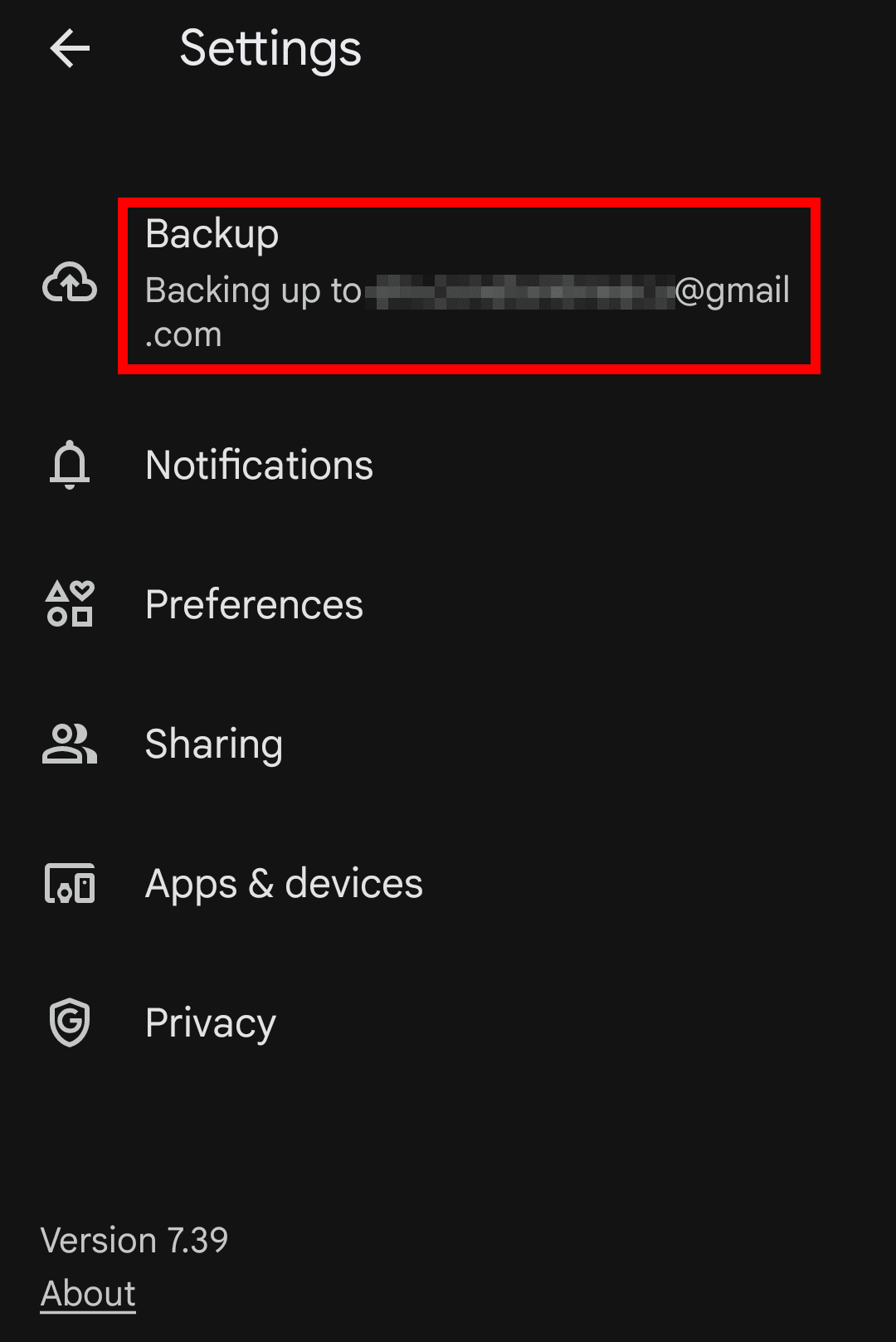
- Siirtykää kohtaan Kuvat-asetukset.

- Valitkaa Varmuuskopio.
- Kytkekää Varmuuskopio pois päältä.
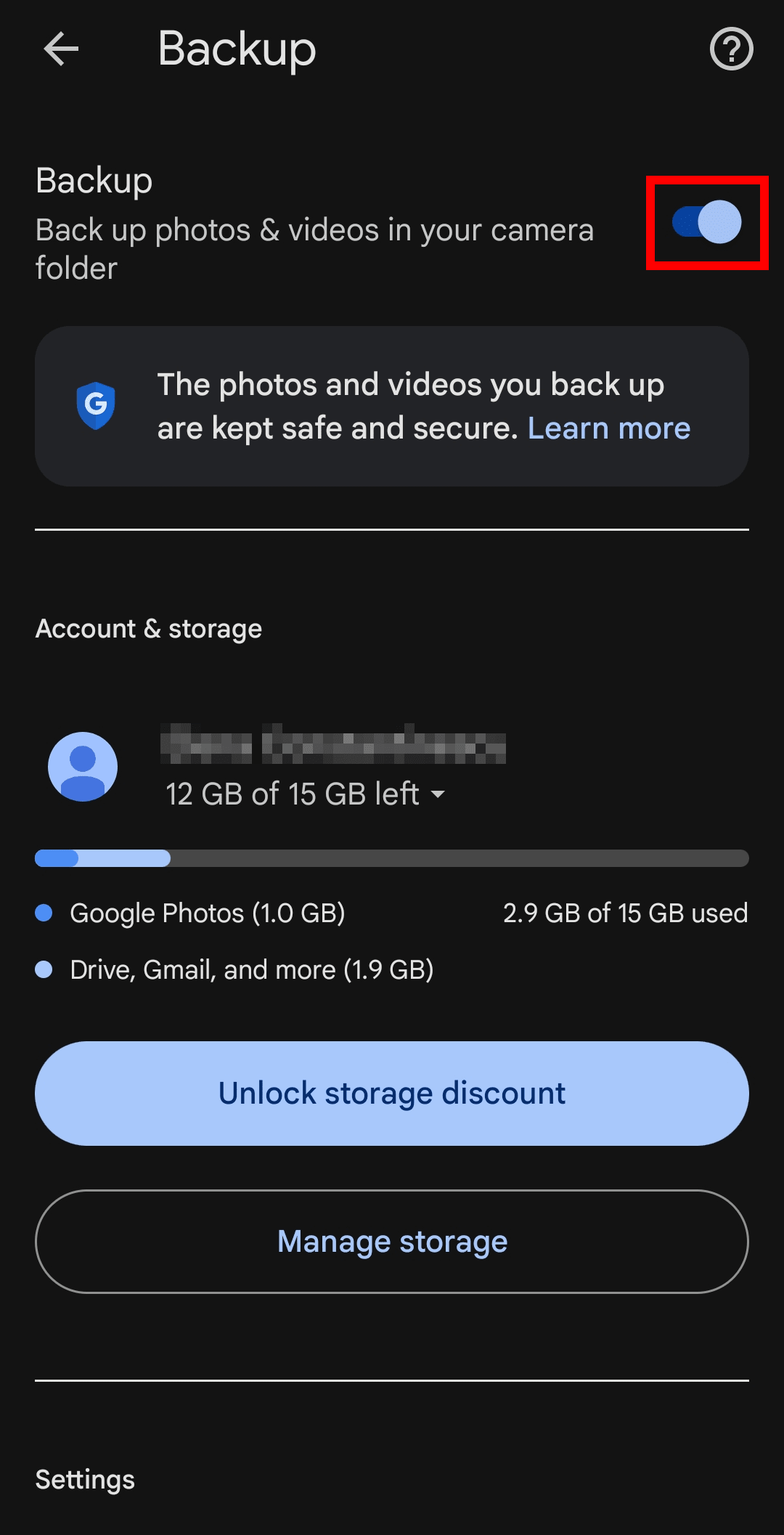
Jos käytätte samaa Google-tiliä useilla laitteilla, muistakaa poistaa Google Photos -varmuuskopio käytöstä jokaiselta laitteelta. Muussa tapauksessa valokuvan poistaminen Google Photosista voi poistaa sen myös muista laitteista, joissa varmuuskopio on edelleen aktiivinen.
Kun toiminto on poistettu käytöstä, Google Photos ei enää lähetä uusia valokuvia ja videoita laitteeltanne. Voitte edelleen tarkastella ja hallita paikallisesti laitteeseenne tallennettuja valokuvia sovelluksen sisällä.
Miten Google Photos -varmuuskopio poistetaan käytöstä Windowsilla ja Macilla
Jos käytätte työpöytäversiota Google Drivesta, tässä on ohjeet kuvien ja videoiden varmuuskopioinnin estämiseen Google Photosiin:
- Avaa Google Drive -työpöytäsovellus järjestelmän ilmoitusalueelta (Windows) tai valikkopalkista (Mac).
- Napsauttakaa asetusten hammasrataskuvaketta ja valitkaa Asetukset.
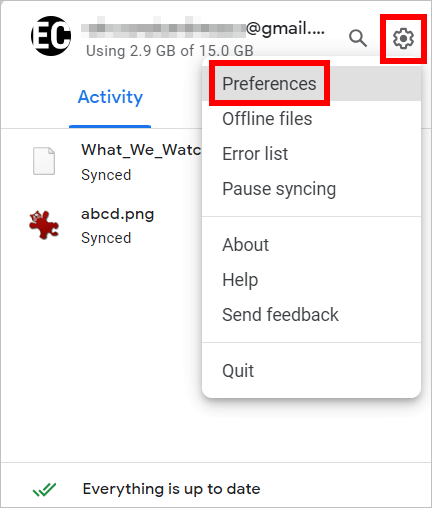
- Napsauttakaa Google Photos -osiossa kansiota avataksenne sen asetukset.

- Poistakaa valinta kohdasta Varmuuskopioi Google Photosiin.
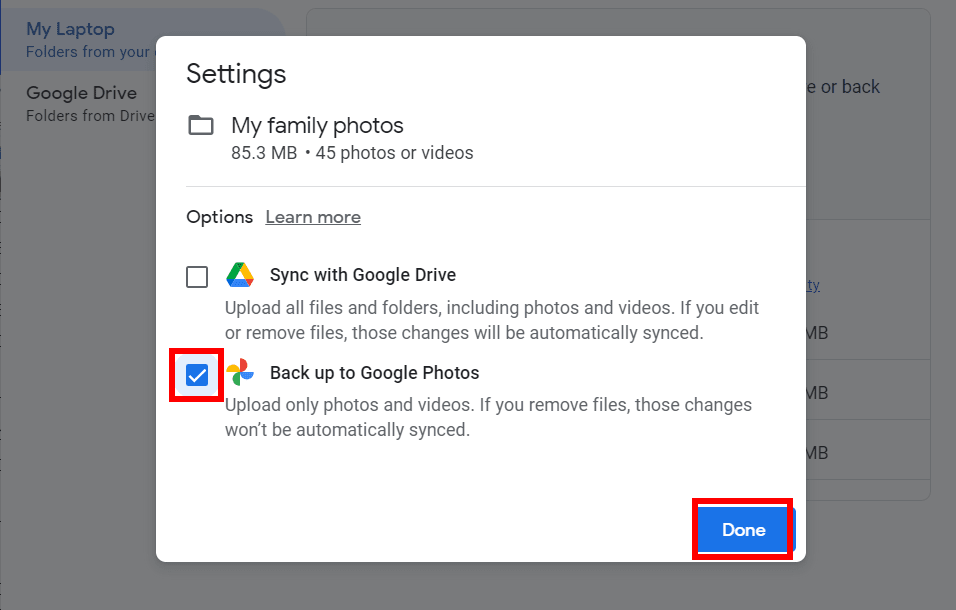
- Napsauttakaa Valmis ja vahvistakaa valinta valitsemalla Lopeta varmuuskopiointi.
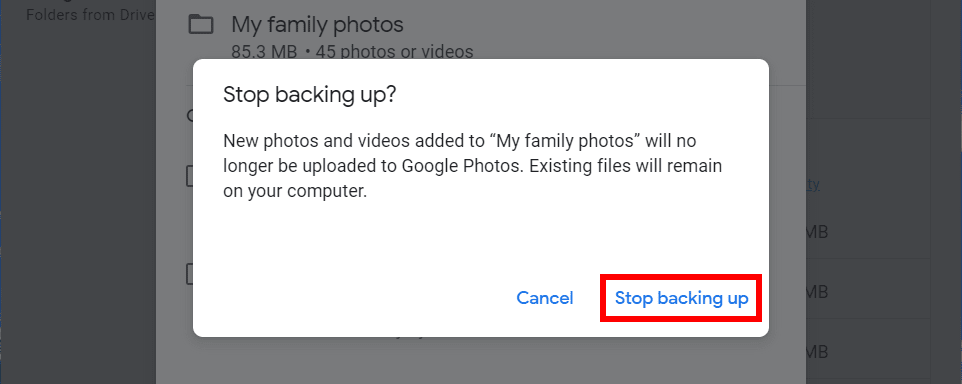
- Toistakaa vaiheet 3–5 jokaiselle Google Photosissa luetellulle kansiolle.
- Napsauttakaa Tallenna käyttääksenne tekemänne muutokset.

Miksi Google Photos -varmuuskopio kannattaa poistaa käytöstä?
Jos yksityisyys, tiedon omistajuus ja läpinäkyvyys ovat teille tärkeitä, on hyvä tietää, ettei Google Photos käytä päästä päähän -salausta. Siksi Google voi käyttää valokuvianne ja niiden metatietoja — mukaan lukien tiedot siitä, milloin ja missä kuvat on otettu sekä keitä niissä esiintyy. Tämä koskee myös kuvia, jotka olette piilottaneet Lukittu kansio -toimintoon ja varmuuskopioineet.
Yhdistettynä kehittyneeseen kuvantunnistukseen Google Photos ryhmittelee kasvoja, tunnistaa maamerkkejä ja tuo esiin henkilökohtaisia muistoja yksityisen kirjastonne pohjalta. Vaikka tämä voi olla hyödyllistä, se tarkoittaa myös sitä, että Google analysoi valokuvianne taustalla oppiakseen elämästänne – kartoittaen tapojanne, rutiinejanne, suhteitanne ja jopa tunnistaen ihmisiä, jotka eivät käytä Googlea mutta esiintyvät kuvissanne. Tämä voi tarkoittaa lapsianne tai sukulaisianne.
Huoli kasvaa, kun Google integroi Gemini-tekoälyään Android-laitteisiin – varsinkin kun sitä ei voi kytkeä kokonaan pois päältä. Geminin on myös tarkoitus korvata Google Assistant, mikä upottaa sen syvälle käyttöjärjestelmään.
Huolimatta yhtiön vakuutteluista, että valokuvianne ei käytetä mainoksiin tai tekoälyn kouluttamiseen, Google Photos ja Gemini pysyvät suljettuna lähdekoodina, eikä ole mitään keinoa tarkistaa, miten tietojanne todellisuudessa käsitellään. Tämä läpinäkyvyyden puute on erityisen huolestuttavaa ottaen huomioon Googlen historian yksityisyysloukkauksissa – mukaan lukien miljardien sakot kilpailunrajoituksista ja tietojen väärinkäytöstä sekä kasvavan maineen yksityisyyden illuusion ylläpitäjänä.
Siirtäkää valokuvanne pois Googlen ulottuvilta
Google Photos -varmuuskopio-ominaisuuden pysäyttäminen estää uusien valokuvien lähettämisen, mutta yhtiö voi edelleen käyttää jo varmuuskopioimianne kuvia. Jos ette enää halua yhtiön tallentavan tai analysoivan kyseisiä kuvia, teidän on poistettava ne manuaalisesti Google Photosista.
Saavuttaaksenne jälleen kontrollin kuvakirjastostanne ja säilyttääksenne muistonne ilman pelkoa suurten teknologiayhtiöiden valvonnasta tai tulevista käytäntömuutoksista, harkitkaa valokuvienne varmuuskopioimista yksityiseen pilvitallennustilaan.
Proton Drive pitää valokuvanne ja niiden metatiedot turvassa päästä päähän -salauksen avulla, joten kukaan ei voi skannata, profiloida, kaupallistaa tai kouluttaa tekoälyä henkilökohtaisten hetkienne avulla.
Voitte tuoda valokuvanne ja albuminne Google Photosista Proton Driveen vain muutamassa vaiheessa. Sen jälkeen voitte turvallisesti jakaa yksittäisiä valokuvia tai kokonaisia albumeita – ja sallia muiden lisätä omia kuviaan, vaikka heillä ei olisi Proton-tiliä. Se on yksinkertainen tapa kerätä muistoja tapahtumista, lomista tai arjen hetkistä pitäen samalla tietonne yksityisinä ja suojattuina ulkopuolisilta tahoilta.
Ottakaa ensimmäinen askel Googlen jättämiseksi vain 1 dollarilla.






