

Nous prenons des milliers de photos de nos familles, de nos voyages et de notre quotidien. Pour quiconque possède un Android, ces photos sont automatiquement sauvegardées dans Google Photos par défaut. Cela peut sembler pratique — il suffit de se connecter à votre compte Google et tout se synchronise — mais cette commodité est précisément ce sur quoi le modèle économique de Google repose(nouvelle fenêtre). La plupart des gens ne modifient pas les paramètres par défaut. Au fil du temps, l’historique complet de leurs photos intègre l’écosystème de données de Google.
Google a abusé de cette confiance à maintes reprises. Et aujourd’hui, avec l’essor de son IA Gemini, il est légitime de se demander avec quelle facilité vos photos personnelles pourraient être utilisées pour créer des données destinées aux géants de la Tech, à des modèles d’entraînement d’IA, à des courtiers en données, à des systèmes de surveillance ou à de futurs produits auxquels vous n’avez jamais consenti.
Si vous êtes prêt à reprendre le contrôle de vos souvenirs et à cesser d’alimenter l’écosystème fermé de Google avec vos moments personnels, voici comment désactiver la sauvegarde de Google Photos — et ce qu’il faut faire ensuite.
- Comment arrêter la sauvegarde de Google Photos sur Android et iOS
- Comment désactiver la sauvegarde de Google Photos sur Windows et Mac
- Pourquoi devriez-vous arrêter la sauvegarde de Google Photos ?
- Mettez vos photos hors de portée de Google
Comment arrêter la sauvegarde de Google Photos sur Android et iOS
- Ouvrez l’application Google Photos.
- Appuyez sur votre photo de profil dans le coin supérieur droit.
- Allez dans les paramètres de Photos.

- Sélectionnez Sauvegarde.
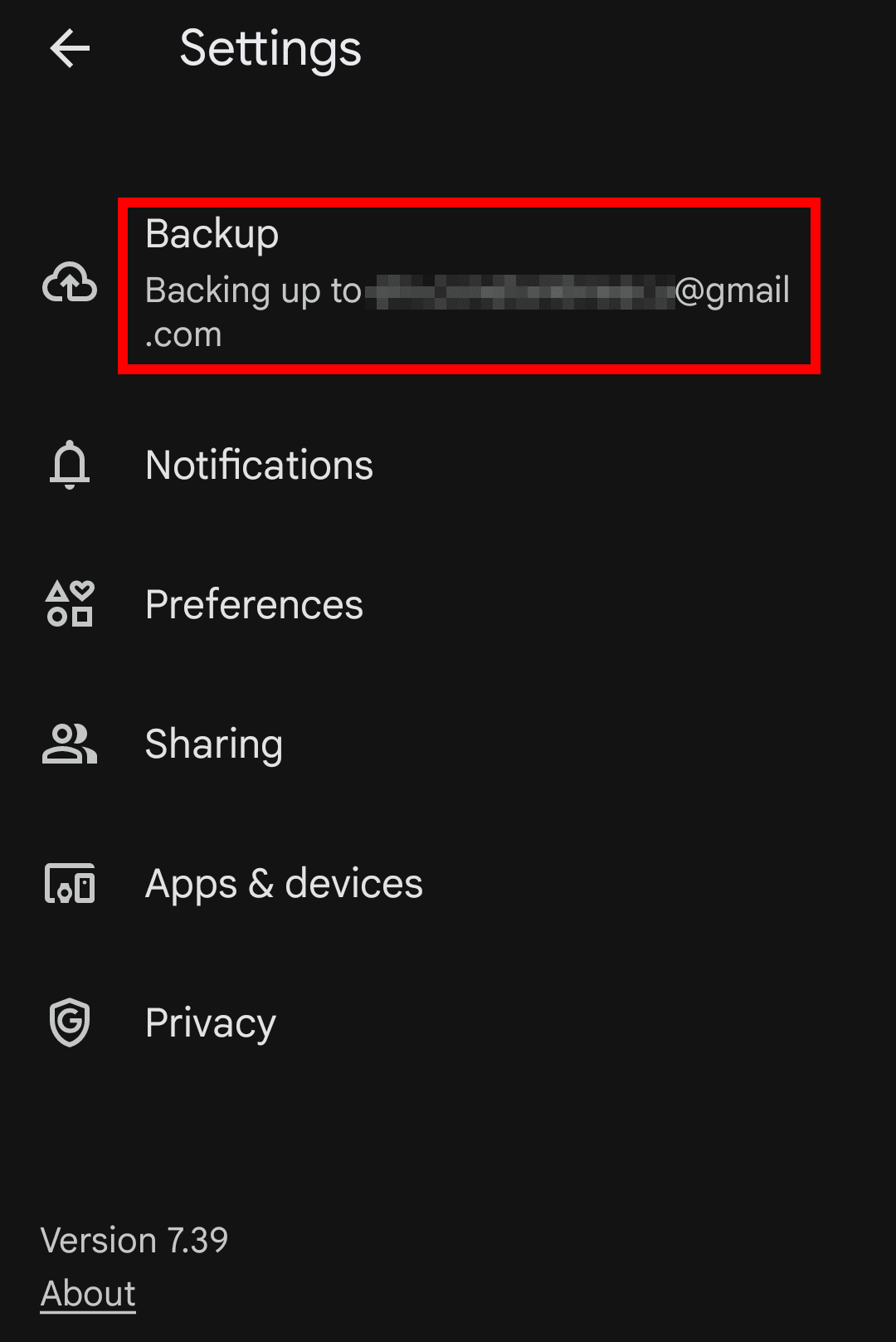
- Désactivez Sauvegarde.
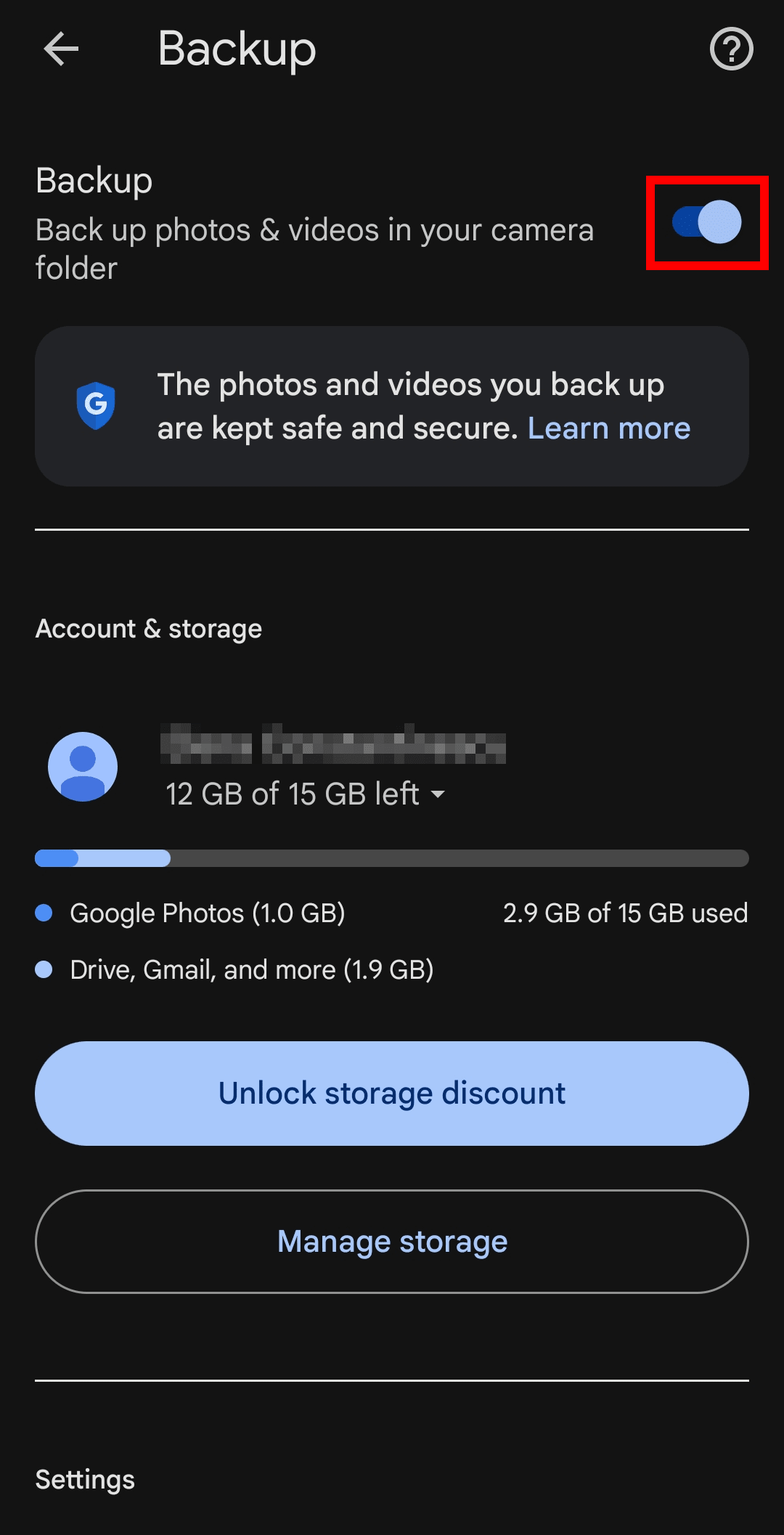
Si vous utilisez le même compte Google sur plusieurs appareils, veillez à désactiver la sauvegarde de Google Photos sur chacun d’eux. Sinon, la suppression d’une photo de Google Photos pourrait également la retirer des autres appareils sur lesquels la sauvegarde est toujours active.
Une fois désactivée, l’application Google Photos n’importera plus de nouvelles photos ni de nouvelles vidéos depuis votre appareil. Vous pourrez toujours consulter et gérer les photos stockées localement sur votre appareil au sein de l’application.
Comment désactiver la sauvegarde de Google Photos sur Windows et Mac
Si vous utilisez l’application de bureau Google Drive, voici comment vous pouvez empêcher la sauvegarde de vos images et de vos vidéos dans Google Photos :
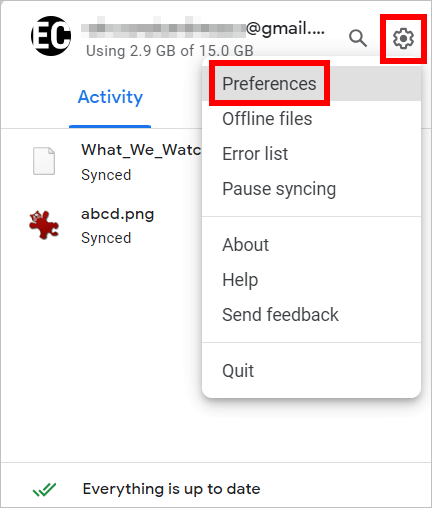
- Ouvrez l’application de bureau Google Drive depuis votre zone de notification (Windows) ou votre barre de menus (Mac).
- Cliquez sur l’icône de paramètres en forme d’engrenage, puis choisissez Préférences.
- Dans la section Google Photos, cliquez sur un dossier pour ouvrir ses paramètres.

- Décochez la case intitulée Sauvegarder dans Google Photos.
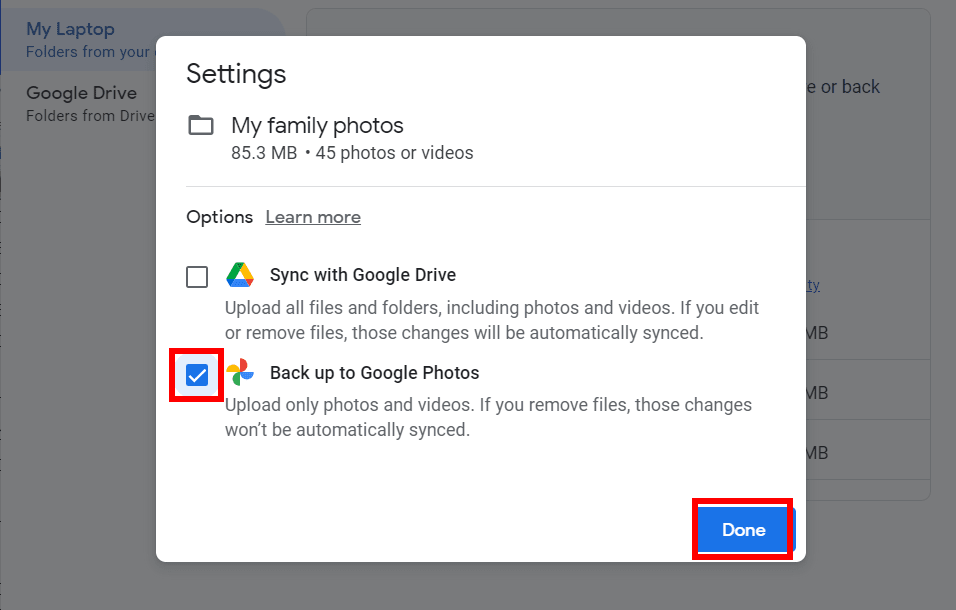
- Cliquez sur Terminé, puis sur Arrêter la sauvegarde pour confirmer.
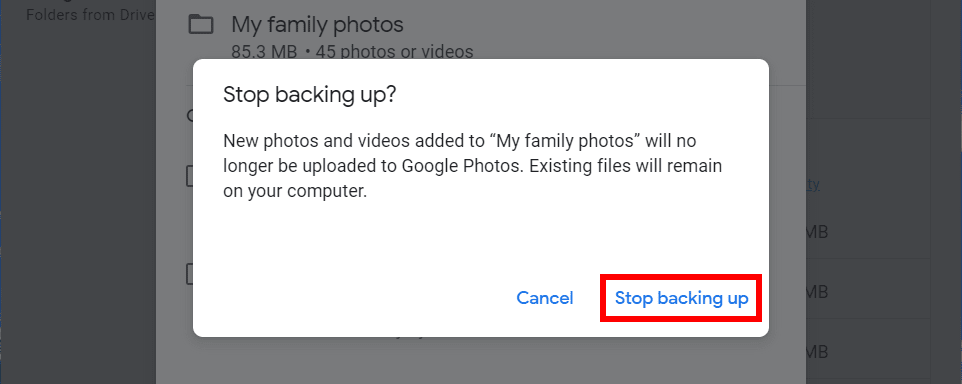
- Répétez les étapes 3 à 5 pour chaque dossier répertorié dans Google Photos.
- Cliquez sur Enregistrer pour appliquer vos modifications.

Pourquoi devriez-vous arrêter la sauvegarde de Google Photos ?
Si le respect de la vie privée, la propriété des données et la transparence vous tiennent à cœur, sachez que Google Photos n’utilise pas le chiffrement de bout en bout. Google peut donc accéder à vos photos et à leurs métadonnées — y compris à la date, à l’heure et au lieu de prise de vue, ainsi qu’aux personnes qui y figurent. Cela s’applique également aux photos que vous avez masquées dans le Dossier verrouillé et sauvegardées.
Associé à une reconnaissance d’images avancée, Google Photos regroupe les visages, identifie les points d’intérêt et fait remonter des souvenirs personnels en utilisant votre bibliothèque privée. Bien que cela puisse s’avérer utile, cela signifie également que Google analyse vos photos en arrière-plan pour en savoir plus sur votre vie — retraçant vos habitudes, vos routines, vos relations, et identifiant même des personnes qui n’utilisent pas Google mais qui apparaissent sur vos clichés, comme vos enfants ou vos proches.
Les inquiétudes grandissent alors que Google continue d’intégrer son IA Gemini sur les appareils Android — d’autant plus qu’il est impossible de la désactiver complètement. Gemini est également appelée à remplacer l’Assistant Google, ce qui l’intègrera profondément dans le système d’exploitation.
Malgré les assurances de l’entreprise selon lesquelles vos photos ne sont pas utilisées à des fins publicitaires ou pour l’entraînement d’IA, Google Photos et Gemini restent propriétaires (source fermée), ce qui empêche de vérifier comment vos données sont réellement traitées. Ce manque de transparence est particulièrement préoccupant compte tenu des antécédents de Google en matière de violation de la vie privée — notamment des milliards d’amendes pour pratiques anticoncurrentielles et utilisation abusive de données, ainsi qu’une réputation croissante de privacy washing.
Mettez vos photos hors de portée de Google
L’arrêt de la fonctionnalité de sauvegarde de Google Photos empêche l’importation de nouvelles photos, mais l’application peut toujours accéder aux images que vous avez déjà sauvegardées. Si vous ne souhaitez plus que l’entreprise stocke ou analyse ces images, vous devrez les supprimer manuellement de Google Photos.
Pour reprendre le contrôle de votre photothèque et préserver vos souvenirs sans vous soucier de la surveillance des géants de la Tech ou de futurs changements de politique, envisagez de sauvegarder vos photos sur un espace de stockage cloud privé.
Proton Drive protège vos photos et leurs métadonnées grâce au chiffrement de bout en bout, afin que personne ne puisse scanner, profiler, monétiser vos moments personnels ni entraîner d’IA sur ceux-ci.
Vous pouvez importer vos photos et albums depuis Google Photos vers Proton Drive en quelques étapes seulement. De là, vous pouvez partager en toute sécurité des photos individuelles ou des albums entiers — et permettre à d’autres d’y ajouter leurs propres clichés, même s’ils ne possèdent pas de compte Proton. C’est un moyen simple de rassembler les souvenirs d’événements, de vacances ou du quotidien tout en gardant vos données privées et protégées de tout accès par des tiers.
Faites le premier pas pour quitter Google pour seulement 1 $.






