

Scattiamo migliaia di foto delle nostre famiglie, dei nostri viaggi e della vita di tutti i giorni. Per chiunque abbia un Android, di queste foto viene eseguito automaticamente il backup su Google Foto per impostazione predefinita. Può sembrare comodo — basta accedere con il tuo account Google e tutto si sincronizza — ma questa comodità è esattamente ciò su cui si basa(nuova finestra) il modello di business di Google. La maggior parte delle persone non rinuncia alle impostazioni predefinite. Con il tempo, l’intera cronologia delle loro foto diventa parte dell’ecosistema di dati di Google.
Google ha tradito questa fiducia più e più volte. E ora, con l’ascesa della sua IA Gemini, è lecito chiedersi con quale facilità le tue foto personali potrebbero essere utilizzate per creare dati per Big Tech, modelli di addestramento dell’IA, data broker, sistemi di sorveglianza o prodotti futuri a cui non hai mai dato il consenso.
Se vuoi riprendere il controllo dei tuoi ricordi e smettere di alimentare l’ecosistema chiuso di Google con i tuoi momenti privati, ecco come disattivare il backup di Google Foto — e cosa fare subito dopo.
- Come interrompere il backup di Google Foto su Android e iOS
- Come disattivare il backup di Google Foto su Windows e Mac
- Perché dovresti interrompere il backup di Google Foto?
- Sposta le tue foto fuori dalla portata di Google
Come interrompere il backup di Google Foto su Android e iOS
- Apri l’app Google Foto.
- Premi sulla tua foto di profilo nell’angolo in alto a destra.
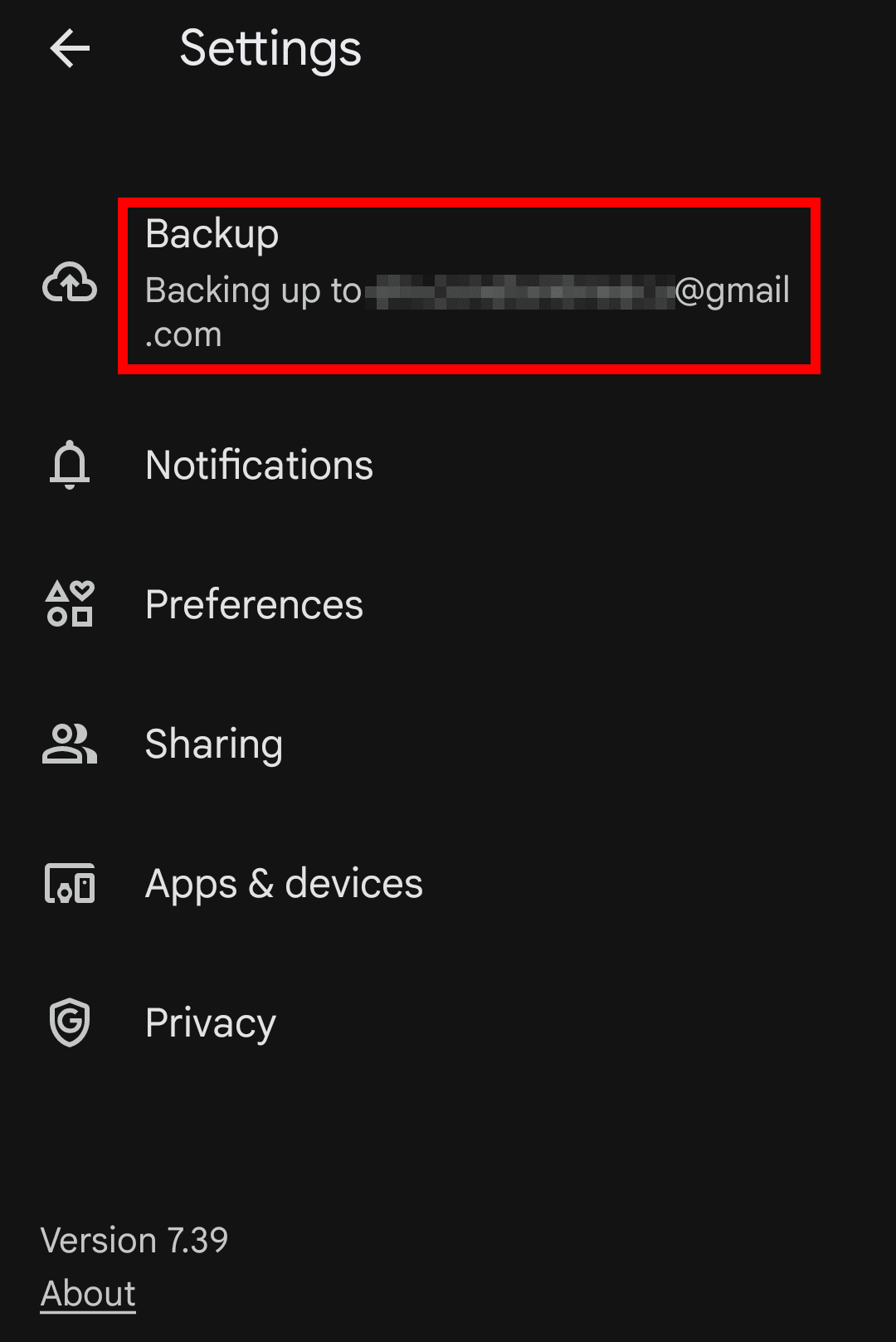
- Vai su Impostazioni di Foto.

- Seleziona Backup.
- Disattiva l’opzione Backup.
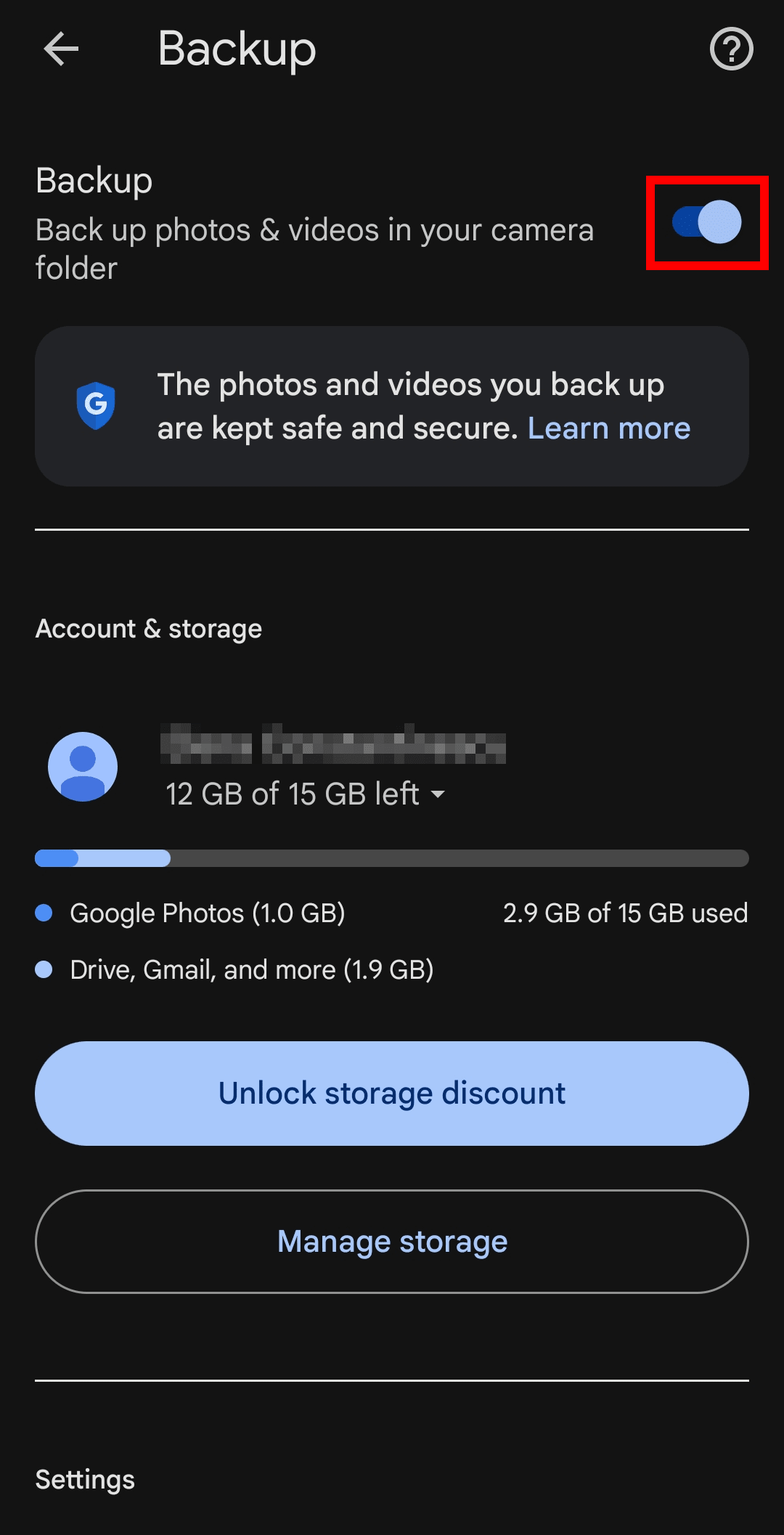
Se usi lo stesso account Google su più dispositivi, assicurati di disattivare il backup di Google Foto su ciascuno di essi. In caso contrario, l’eliminazione di una foto da Google Foto potrebbe rimuoverla anche dagli altri dispositivi in cui il backup è ancora attivo.
Una volta disattivato, Google Foto non caricherà più nuove foto e video dal tuo dispositivo. Potrai comunque visualizzare e gestire le foto archiviate localmente sul tuo dispositivo all’interno dell’app.
Come disattivare il backup di Google Foto su Windows e Mac
Se usi l’app Google Drive per desktop, ecco come puoi evitare che venga eseguito il backup di immagini e video su Google Foto:
- Apri l’app desktop Google Drive dall’area di notifica (Windows) o dalla barra dei menu (Mac).
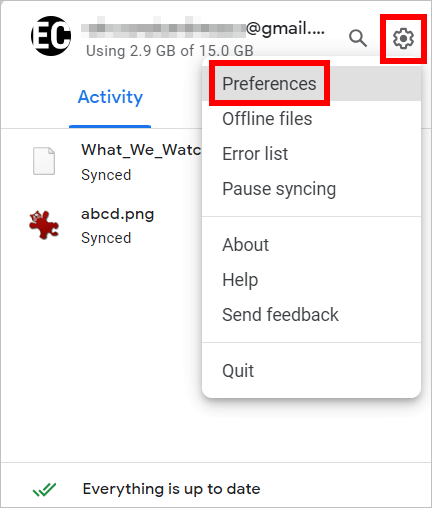
- Fai clic sull’icona dell’ingranaggio delle impostazioni, quindi scegli Preferenze.
- Nella sezione Google Foto, fai clic su una cartella per aprirne le impostazioni.

- Deseleziona la casella con l’etichetta Esegui il backup su Google Foto.
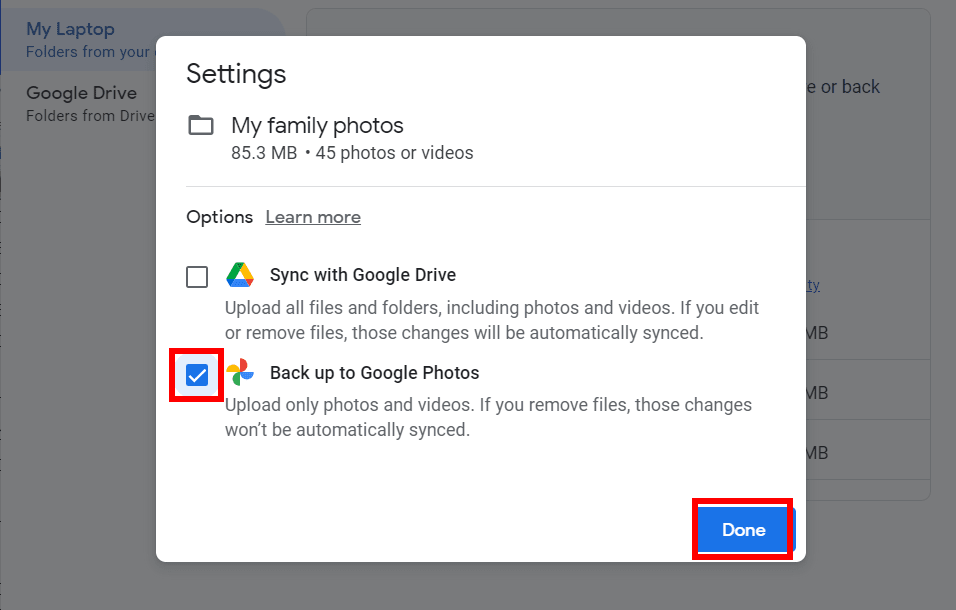
- Fai clic su Fine, quindi su Interrompi backup per confermare.
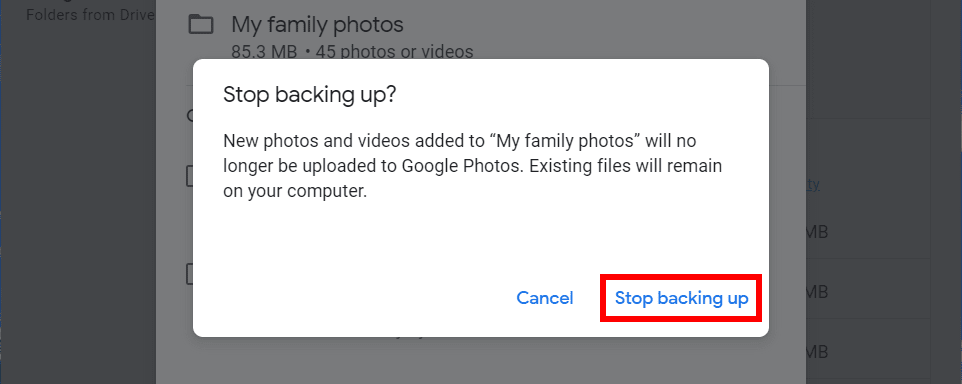
- Ripeti i passaggi da 3 a 5 per ogni cartella presente su Google Foto.
- Fai clic su Salva per applicare le modifiche.

Perché dovresti interrompere il backup di Google Foto?
Se la privacy, la proprietà dei dati e la trasparenza ti stanno a cuore, vale la pena sapere che Google Foto non utilizza la crittografia end-to-end, quindi Google può accedere alle tue foto e ai loro metadati, compreso il momento e il luogo in cui sono state scattate e chi vi appare. Questo vale anche per le foto che hai nascosto nella Cartella privata e di cui hai eseguito il backup.
In combinazione con il riconoscimento facciale avanzato, Google Foto raggruppa i volti, identifica i punti di interesse e mostra i ricordi personali utilizzando la tua libreria privata. Anche se questo può essere utile, significa anche che Google analizza le tue foto dietro le quinte per raccogliere informazioni sulla tua vita, tracciando le tue abitudini, la tua routine, le tue relazioni e persino identificando persone che non usano Google ma che appiono nelle tue immagini. Potrebbe trattarsi dei tuoi figli o dei tuoi parenti.
Le preoccupazioni aumentano mentre Google continua a integrare la sua IA Gemini sui dispositivi Android, soprattutto perché non è possibile disattivarla del tutto. Gemini è inoltre destinato a sostituire Google Assistant, incorporandolo profondamente nel sistema operativo.
Nonostante le rassicurazioni dell’azienda sul fatto che le tue foto non vengano utilizzate per annunci pubblicitari o per l’addestramento dell’IA, Google Foto e Gemini rimangono a sorgente chiusa, non offrendo alcun modo di verificare come vengano effettivamente elaborati i tuoi dati. Questa mancanza di trasparenza è particolarmente preoccupante, considerata la storia di violazioni della privacy di Google, tra cui miliardi di dollari di multe per antitrust e abuso di dati, e una crescente reputazione di privacy washing.
Sposta le tue foto fuori dalla portata di Google
Interrompere la funzionalità di backup di Google Foto impedisce il caricamento di nuove foto, ma consente comunque all’azienda di accedere alle immagini di cui hai già eseguito il backup. Se non desideri più che Google memorizzi o analizzi queste immagini, dovrai rimuoverle manualmente da Google Foto.
Per riprendere il controllo sulla tua libreria foto e preservare i tuoi ricordi senza doverti preoccupare della sorveglianza di Big Tech o di futuri cambi di Policy, considera di eseguire il backup delle tue foto su uno spazio di archiviazione cloud privato.
Proton Drive protegge le tue foto e i loro metadati grazie alla crittografia end-to-end, in modo che nessuno possa scansionare, profilare, monetizzare o addestrare l’IA con i tuoi momenti privati.
Puoi importare le tue foto e i tuoi album da Google Foto in Proton Drive in pochi e semplici passaggi. Da lì, potrai condividere in modo sicuro singole foto o interi album, e consentire ad altri di aggiungere le proprie immagini, anche se non hanno un account Proton. È un modo semplice per raccogliere i ricordi di eventi, vacanze o momenti quotidiani, mantenendo i tuoi dati privati e protetti dall’accesso di terze parti.






