
Utilizzare Google Foto per archiviare e condividere le tue foto significa consentire all’azienda di vederle, analizzarle ed elaborarle.
Nonostante gli sforzi dell’azienda per nascondere il suo modello di business basato sulla sorveglianza, molte persone preoccupate per la propria privacy hanno preso provvedimenti per allontanarsi dall’ecosistema Google, imparando come liberare la propria vita da Google.
Oltre ai problemi di privacy, Google ha fatto promesse riguardo a Google Photos che non ha mantenuto, come offrire archiviazione illimitata per foto di alta qualità per poi imporre limiti(nuova finestra) e costi.
Questo articolo spiega come eliminare in sicurezza le foto da Google Photos senza rimuoverle dal tuo dispositivo. Mostra inoltre come rimuovere l’app Google Photos e spostare le tue immagini su un servizio di archiviazione cloud che rispetti davvero la tua privacy.
- Ci sono buone ragioni per eliminare tutte le Google Photos
- Come eliminare foto da Google Photos senza eliminarle dal tuo telefono
- Come funziona la sincronizzazione di Google Photos
- Come impedire a Google Photos di eliminare le foto dal tuo dispositivo
- Come eliminare tutte le foto di Google e smettere di usare la loro app
- Rendi le tue foto private con Proton Drive
Ci sono buone ragioni per eliminare tutte le Google Photos
Google può vedere tutte le tue foto caricate sul suo cloud — incluse le immagini di cui è stato eseguito il backup nascoste nella Cartella bloccata — insieme a tutti i metadati associati a tali foto. L’azienda può scansionarle con il riconoscimento facciale(nuova finestra) per identificare le persone e determinare la posizione(nuova finestra) in base ai punti di riferimento e ad altre fonti. Sebbene tu possa disattivare il raggruppamento dei volti e le posizioni stimate per interrompere l’organizzazione visibile e il tagging, le tue foto e i relativi metadati sono ancora gestiti da Google e accessibili all’azienda secondo le loro Policy sui dati(nuova finestra).
L’imminente rilascio di Ask Photos(nuova finestra) solleva ulteriori dubbi su come Google utilizzi il suo modello di IA, Gemini, per fornire funzionalità avanzate di ricerca e query all’interno dell’app. Sebbene Google dichiari di non utilizzare le tue foto per l’addestramento dell’IA al di fuori di Google Photos e che le persone non esamineranno le tue informazioni personali, l’azienda si riserva il diritto di fare eccezioni che richiedono una revisione umana.
La storia ha dimostrato che Google può commettere errori(nuova finestra), che potrebbero portare alla chiusura del tuo account Google (impedendoti l’accesso ai tuoi dati in altri servizi Google).
Abbonarsi a un account Google One non migliora la tua privacy. Quindi, indipendentemente dal fatto che tu utilizzi Google Photos gratuitamente o tramite un abbonamento a pagamento, i tuoi dati rimangono preziosi per Google, e non sono disposti a rinunciarvi.
Agisci ora: DeGoogle la tua vita per 1 $
Come eliminare foto da Google Photos senza eliminarle dal tuo telefono
Forniamo due metodi per rimuovere le immagini da Google Photos mantenendole sul tuo dispositivo: l’app Google Photos (su Android o iOS) e Google Photos in un browser (su un computer). Sebbene entrambi i metodi portino allo stesso risultato, la versione per computer è più veloce per eliminare tutte le foto o numerose foto in una volta sola.
Utilizzare l’app Google Photos (su Android o iOS)
- Apri l’app Google Foto.
- Premi sulla tua immagine del profilo o sulle tue iniziali in alto a destra.

- Vai su Backup.
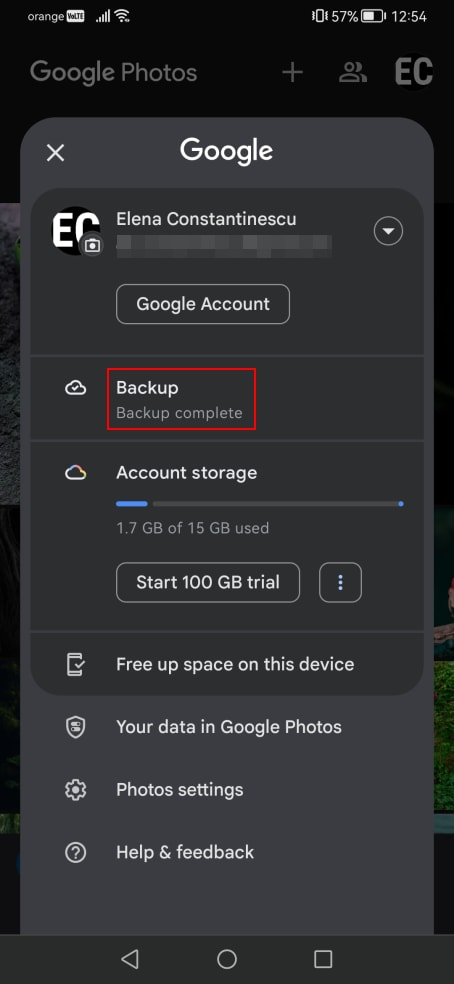
- Disattiva Backup di foto e video su questo dispositivo automaticamente. (Nota: se hai le stesse foto su più dispositivi sincronizzati con lo stesso account Google, dovrai disattivare i backup su ogni dispositivo su cui desideri mantenere le immagini archiviate offline. Altrimenti, verranno rimosse automaticamente quando le eliminerai in Google Photos.)

- Torna indietro e seleziona le foto che vuoi rimuovere.
- Premi Elimina in basso e Sposta nel cestino per confermare.

Le tue foto rimarranno per 60 giorni nel cestino finché Google non le rimuoverà automaticamente, ma puoi velocizzare le cose:
- Vai su Libreria → Cestino.

- Premi Seleziona nell’angolo in alto a destra, quindi Elimina tutto e Svuota cestino per confermare.
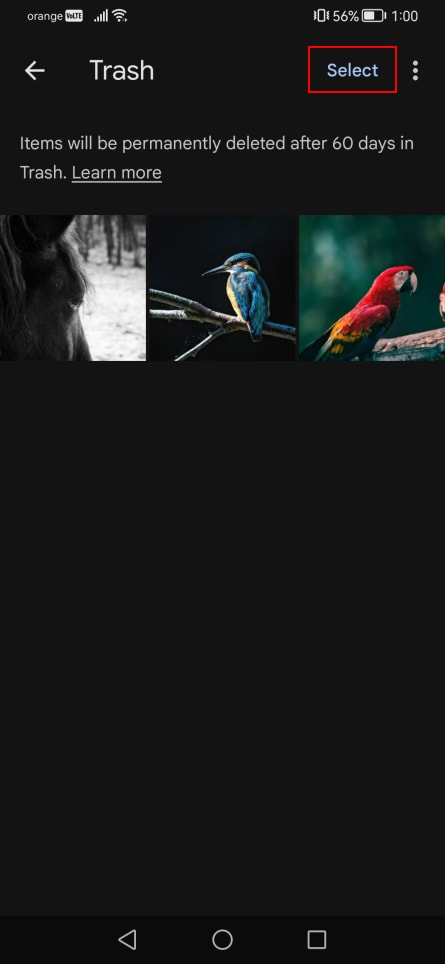

* Google non fornisce un’opzione diretta per selezionare tutte le foto in una volta, il che rende l’eliminazione di più file un po’ complicata. Tuttavia, puoi semplificare il processo seguendo questi passaggi:
- Nella sezione Foto, clicca sui tre punti verticali.

- Attiva Raggruppa foto simili.
- Imposta il layout su Mese.

In questo modo, puoi premere il simbolo di selezione accanto a ogni mese per selezionare tutte le foto all’interno di quel mese. Per eliminare tutto, dovrai ripetere questo processo mese per mese, procedendo a ritroso. Sebbene questo metodo richieda più tempo, è più efficiente rispetto alla selezione individuale delle foto. Tuttavia, utilizzare un computer è più veloce per eliminare numerose immagini.
Utilizzare Google Photos in un browser (su un computer)
Selezionare ed eliminare le foto è più facile su un computer perché puoi tenere premuto il tasto Shift per selezionare più foto contemporaneamente. Ecco cosa devi fare:
- Segui i passaggi sopra riportati per disattivare i backup su tutti i dispositivi mobili dove desideri mantenere le tue foto offline.
- Apri un browser e vai su Google Photos(nuova finestra), quindi accedi.
- Seleziona le foto che vuoi eliminare.
- Per selezionare più foto di fila, clicca sulla prima foto, tieni premuto Shift e clicca sull’ultima foto.
- Per eliminare tutte le foto, seleziona la foto più recente, scorri fino in fondo, tieni premuto Shift e clicca sulla foto meno recente. Assicurati di caricare tutte le miniature delle foto scorrendo manualmente con il pulsante di scorrimento del mouse o il tasto freccia giù, invece di usare la barra di scorrimento per arrivare in fondo.
- Clicca sull’icona del cestino nell’angolo in alto a destra e Sposta nel cestino per confermare.

- Vai alla sezione Cestino sul lato sinistro.
- Clicca su Svuota cestino nell’angolo in alto a destra e Svuota cestino per confermare.

Come funziona la sincronizzazione di Google Photos
Le foto che scatti con la fotocamera del tuo smartphone vengono caricate su Google Photos tramite la funzione di sincronizzazione, che sincronizza automaticamente le tue foto su tutti i dispositivi collegati al tuo account Google. Ecco cosa significa:
- Caricare un’immagine su Google Photos la renderà disponibile su tutti i dispositivi con l’app Google Photos installata.
- Le foto che scatti con la fotocamera del tuo smartphone vengono caricate automaticamente su Google Photos, e questa opzione non può essere modificata — l’unica soluzione è smettere di utilizzare l’app Google Photos.
- Se scatti una foto con la fotocamera del tuo smartphone dopo aver disattivato la sincronizzazione, non verrà caricata sul cloud — sarà visualizzata solo localmente sulla tua app Google Photos.
- Eliminare una foto nell’app Google Photos la rimuoverà da tutti i dispositivi sincronizzati, a meno che tu non disattivi la sincronizzazione su quei dispositivi.
- Rimuovere un’immagine dall’app Google Photos, anche dopo aver disattivato la sincronizzazione su quel dispositivo, sincronizzerà comunque la modifica sul cloud e sugli altri dispositivi con la sincronizzazione attivata.
- Se vai nelle impostazioni di backup per riattivare la sincronizzazione, Google mostrerà tutte le immagini di cui non è stato eseguito il backup (tutto ciò che è nuovo da quando hai disattivato i backup). Esiste un’opzione per eliminare queste foto, che può essere erroneamente interpretata come l’esclusione di queste immagini dai backup di Google Photos. Tuttavia, questa opzione rimuove effettivamente le foto sia da Google Photos che dal tuo dispositivo.
Come impedire a Google Photos di eliminare le foto dal tuo dispositivo
Evita di utilizzare l’opzione Libera spazio su questo dispositivo nell’app Google Photos (che trovi premendo la tua immagine profilo o le tue iniziali), soprattutto se intendi smettere di usare Google Photos. Questa opzione elimina dal tuo dispositivo le immagini che hanno più di 30 giorni e di cui è stato eseguito il backup su Google Photos. Tuttavia, se l’opzione di backup è disattivata sul tuo dispositivo e hai già eliminato le immagini da Google Photos, perderai permanentemente le tue foto a meno che tu non ne abbia eseguito il backup altrove.
Inoltre, gli utenti Pixel dovrebbero notare che se l’opzione Archiviazione intelligente è attivata, Google eliminerà automaticamente le foto dal dispositivo se hanno più di 60 giorni e sono state sottoposte a backup su Google Photos. Segui questi passaggi per disattivare Archiviazione intelligente su Pixel:
- Apri l’app Google Files.
- Premi per aprire il menu accanto alla barra di ricerca.

- Seleziona Pulisci e premi la sezione in alto che mostra i dettagli della tua archiviazione.

- Disattiva Archiviazione intelligente.

Come eliminare tutte le foto da Google Photos e smettere di usare la loro app
Il modo più semplice per rimuovere tutto da Google Photos è eliminare il tuo account Google dopo aver eseguito il backup o aver migrato tutti i tuoi dati, inclusi foto, email e contenuti di Drive. Tuttavia, se non sei ancora pronto per abbandonare Google, puoi semplicemente smettere di usare Google Photos.
Disinstallare Google Photos su un iPhone(nuova finestra) è semplice, poiché puoi rimuoverlo come qualsiasi altra app. È più complicato su Android perché Google Photos è preinstallato sulla maggior parte dei dispositivi e non può essere rimosso in modo tradizionale: fare clic su Disinstalla nel Play Store rimuove solo gli aggiornamenti.
Tuttavia, è possibile disattivare Google Photos e impedirgli di accedere ai tuoi dati. Ecco cosa devi fare:
- Apri le Impostazioni del tuo Android.
- Vai su App o Applicazioni.

- Trova e seleziona Google Photos.
- Premi Disattiva e poi Disattiva app per confermare.

- Premi Forza interruzione e conferma di nuovo.

- Vai su Autorizzazioni.

- Premi su ogni voce nell’elenco Consentito e impostala su Nega.


- Riavvia il tuo Android.
Rendi le tue foto private con Proton Drive
Proton Drive offre un’alternativa sicura per l’archiviazione e la condivisione delle foto. Protegge le tue immagini con la crittografia end-to-end, garantendo che non possano essere visualizzate da nessuno tranne che da te: nemmeno Proton può vederle. A differenza di Google Photos, Proton Drive non scansiona le tue foto e non le utilizza per l’addestramento dell’IA.
Puoi condividere foto in modo sicuro generando link crittografati end-to-end, impostando password e specificando date di scadenza. Gli elementi condivisi possono essere visualizzati in una sezione dedicata, dove puoi revocare l’accesso in qualsiasi momento. Proton Drive ti consente anche di rendere disponibili offline le foto importanti.
Puoi accedere facilmente a Proton Drive tramite browser web. Puoi anche installare l’app desktop su Windows o macOS e l’app mobile su Android o iOS. Sia le app desktop che quelle mobili possono eseguire automaticamente il backup delle tue foto.
Puoi proteggere il tuo account Proton con autenticazione a due fattori (2FA) e aggiungere un ulteriore livello di protezione all’app Drive utilizzando dati biometrici o un blocco del dispositivo per impedire accessi non autorizzati.
In Proton, mettiamo sempre la tua privacy al primo posto e siamo principalmente di proprietà di un’organizzazione no-profit che ci mantiene concentrati sulla nostra missione. Tutte le nostre app sono open source e sottoposte a controlli indipendenti. Come azienda con sede in Svizzera, rispettiamo alcune delle leggi sulla protezione dei dati più rigorose al mondo. Inoltre, utilizziamo la crittografia full-disk per proteggere i nostri server e mantenere le tue immagini al sicuro in ogni momento.
Se tieni alla tua privacy, valuta di abbandonare Google Photos e di scegliere invece Proton Drive. Un account Proton significa accedere a un ecosistema crittografato per tutti i tuoi dati, inclusi password, connessione internet(nuova finestra), email e calendario.






