

Usar o Google Fotos para armazenar e compartilhar suas fotos significa permitir que a empresa as veja, analise e processe.
Apesar dos esforços da empresa para ocultar seu modelo de negócios baseado em vigilância, muitas pessoas preocupadas com sua privacidade tomaram medidas para se afastar do ecossistema Google, aprendendo como se desconectar do Google em suas vidas.
Além das preocupações com privacidade, o Google fez promessas sobre o Google Fotos que não cumpriu, como oferecer armazenamento ilimitado para fotos de alta qualidade, mas posteriormente impôs limites(nova janela) e cobranças.
Este artigo explica como excluir fotos do Google Fotos com segurança sem removê-las do seu dispositivo. Ele também mostra como remover o aplicativo Google Fotos e mover suas imagens para um serviço de armazenamento em nuvem que realmente respeite sua privacidade.
- Existem bons motivos para excluir todas as fotos do Google Fotos
- Como excluir fotos do Google Fotos sem excluir do seu celular
- Como funciona a sincronização do Google Fotos
- Como impedir que o Google Fotos exclua as fotos do seu dispositivo
- Como excluir todas as fotos do Google e parar de usar o aplicativo deles
- Torne suas fotos privadas com o Proton Drive
Existem bons motivos para excluir todas as fotos do Google Fotos
O Google pode ver todas as suas fotos enviadas para sua nuvem — incluindo imagens com backup ocultas na Pasta trancada — juntamente com todos os metadados associados a essas fotos. A empresa pode escaneá-las com reconhecimento facial(nova janela) para identificar pessoas e determinar locais(nova janela) com base em pontos de referência e outras fontes. Embora você possa desativar o agrupamento de rostos e locais estimados para interromper a organização e a marcação visíveis, suas fotos e seus metadados ainda são gerenciados pelo Google e acessíveis à empresa de acordo com suas políticas de dados(nova janela).
O próximo lançamento do Ask Photos(nova janela) levanta mais preocupações sobre como o Google usa seu modelo de IA, Gemini, para fornecer recursos avançados de pesquisa e consulta dentro do aplicativo. Embora o Google afirme não usar suas fotos para treinamento de IA além do Google Fotos e que as pessoas não revisarão suas informações pessoais, a empresa reserva-se o direito de abrir exceções que exijam revisão humana.
A história mostrou que o Google pode cometer erros(nova janela), o que poderia levar ao encerramento da sua conta Google (custando-lhe o acesso aos seus dados em outros serviços do Google).
Inscrever-se em uma conta Google One não melhora sua privacidade. Portanto, se você usa o Google Fotos gratuitamente ou por meio de uma assinatura paga, seus dados continuam valiosos para o Google, e eles não estão dispostos a abrir mão deles.
Tome uma atitude agora: elimine o Google da sua vida por US$ 1
Como excluir fotos do Google Fotos sem excluir do seu celular
Fornecemos dois métodos para remover imagens do Google Fotos enquanto as mantém no seu dispositivo: o aplicativo Google Fotos (no Android ou iOS) e o Google Fotos em um navegador (em um computador). Embora ambos os métodos entreguem o mesmo resultado, a versão para computador é mais rápida para excluir todas ou várias fotos de uma vez.
Usando o aplicativo Google Fotos (no Android ou iOS)
- Abra o aplicativo Google Photos.
- Toque na sua foto de perfil ou iniciais no canto superior direito.

- Vá para Backup.
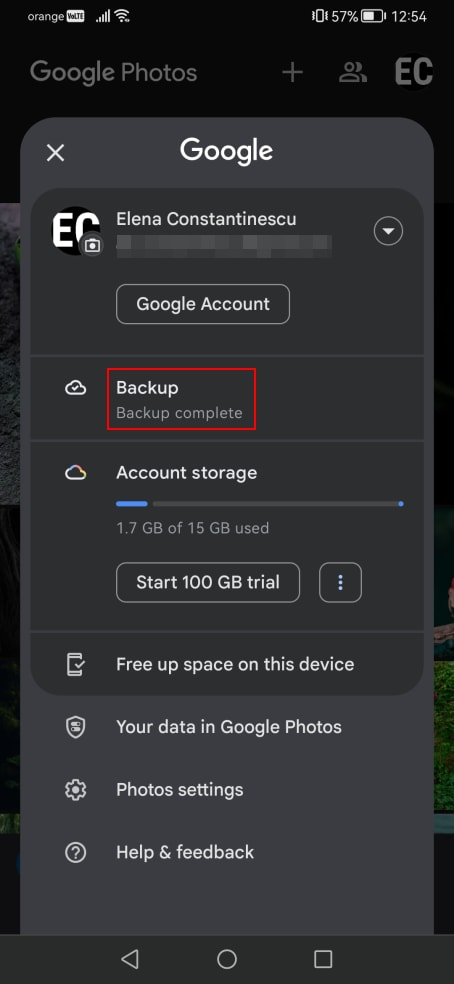
- Desative o Backup automático de fotos e vídeos neste dispositivo. (Nota: Se você tiver as mesmas fotos em vários dispositivos sincronizados com a mesma conta Google, precisará desativar os backups em todos os dispositivos onde deseja manter as imagens armazenadas off-line. Caso contrário, elas serão removidas automaticamente quando você as excluir no Google Fotos.)

- Volte e selecione* as fotos que deseja remover.
- Toque em Excluir na parte inferior e em Mover para a lixeira para confirmar.

Suas fotos ficarão por 60 dias na lixeira até que o Google as remova automaticamente, mas você pode acelerar o processo:
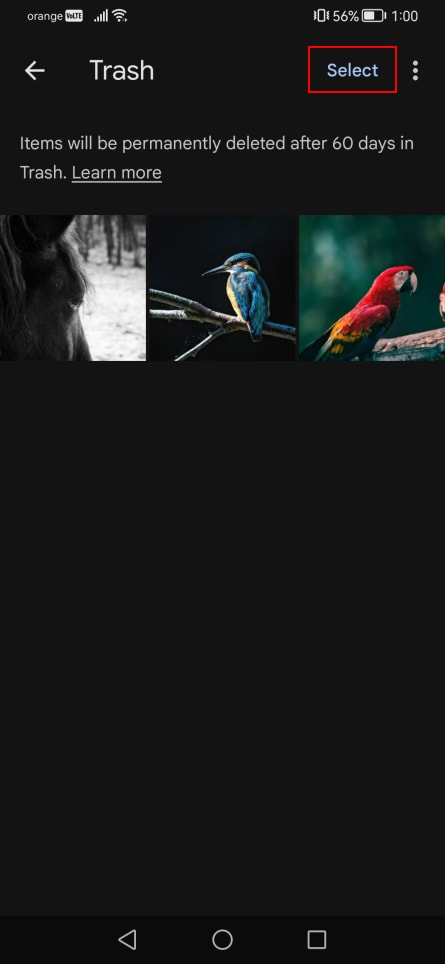
- Vá para Biblioteca → Lixeira.

- Toque em Selecionar no canto superior direito, depois em Excluir tudo e em Esvaziar lixeira para confirmar.

* O Google não oferece uma opção direta para selecionar todas as fotos de uma vez, o que torna a exclusão de vários arquivos um pouco desafiadora. No entanto, você pode facilitar as coisas seguindo estas etapas:
- Na seção Fotos, clique nos três pontos verticais.

- Ative Empilhar fotos semelhantes.
- Defina o layout para Mês.

Dessa forma, você pode tocar no símbolo de seleção ao lado de cada mês para selecionar todas as fotos dentro desse mês. Para excluir tudo, você precisará repetir esse processo mês a mês, trabalhando de trás para frente. Embora este método leve mais tempo, é mais eficiente do que selecionar fotos individualmente. No entanto, usar um computador é mais rápido para excluir várias imagens.
Usando o Google Fotos em um navegador (em um computador)
Selecionar e excluir fotos é mais fácil em um computador porque você pode manter pressionada a tecla Shift para selecionar várias fotos de uma vez. Veja o que você precisa fazer:
- Siga as etapas acima para desativar os backups em todos os dispositivos móveis onde deseja manter suas fotos off-line.
- Abra um navegador e vá para o Google Fotos(nova janela), depois inicie a sessão.
- Selecione as fotos que deseja excluir.
- Para selecionar várias fotos em sequência, clique na primeira foto, mantenha pressionada a tecla Shift e clique na última foto.
- Para excluir todas as fotos, selecione a foto mais recente, role até o final, mantenha pressionada a tecla Shift e clique na primeira foto. Certifique-se de carregar todas as miniaturas das fotos rolando manualmente com o botão de rolagem do mouse ou a tecla de seta para baixo, em vez de usar a barra de rolagem para pular para o final.
- Clique no ícone da lixeira no canto superior direito e em Mover para a lixeira para confirmar.

- Vá para a seção Lixeira no lado esquerdo.
- Clique em Esvaziar lixeira no canto superior direito e em Esvaziar lixeira para confirmar.

Como funciona a sincronização do Google Fotos
As fotos que você tira com a câmera do seu smartphone são enviadas para o Google Fotos por meio do recurso de sincronização, que sincroniza automaticamente suas fotos em todos os dispositivos vinculados à sua conta Google. Veja o que isso significa:
- Enviar uma imagem para o Google Fotos a tornará disponível em todos os dispositivos com o aplicativo Google Fotos instalado.
- As fotos que você tira com a câmera do seu smartphone são enviadas automaticamente para o Google Fotos, e essa opção não pode ser alterada — a única solução é parar de usar o aplicativo Google Fotos.
- Se você tirar uma foto com a câmera do seu smartphone após desativar a sincronização, ela não será enviada para a nuvem — ela será exibida apenas localmente no seu aplicativo Google Fotos.
- Excluir uma foto no aplicativo Google Fotos a removerá de todos os dispositivos sincronizados, a menos que você desative a sincronização nesses dispositivos.
- Remover uma imagem do aplicativo Google Fotos, mesmo após desativar a sincronização naquele dispositivo, ainda sincronizará a alteração com a nuvem e outros dispositivos com a sincronização ativada.
- Se você acessar as configurações de backup para reativar a sincronização, o Google exibirá todas as imagens que não foram salvas com backup (tudo o que é novo desde que você desativou os backups). Há uma opção para excluir essas fotos, o que pode ser mal interpretado como excluir essas imagens dos backups do Google Photos. No entanto, essa opção realmente remove as fotos tanto do Google Photos quanto do seu dispositivo.
Como evitar que o Google Photos exclua as fotos do seu dispositivo
Evite usar a opção Liberar espaço neste dispositivo no aplicativo Google Photos (encontrada ao tocar na sua foto de perfil ou iniciais), especialmente se você planeja parar de usar o Google Photos. Esta opção exclui do seu dispositivo as fotos que têm mais de 30 dias e que já foram salvas com backup no Google Photos. No entanto, se a opção de backup estiver desativada no seu dispositivo e você já tiver excluído imagens do Google Photos, você perderá permanentemente suas fotos, a menos que as tenha salvado com backup em outro lugar.
Além disso, usuários de Pixel devem observar que, se a opção de Armazenamento inteligente estiver ativada, o Google excluirá automaticamente as fotos do seu dispositivo se tiverem mais de 60 dias e já tiverem sido salvas com backup no Google Photos. Siga estas etapas para desativar o Armazenamento inteligente no Pixel:
- Abra o aplicativo Files do Google.
- Toque para abrir o menu ao lado da barra de pesquisa.

- Selecione Limpar e toque na seção na parte superior que mostra os detalhes do seu armazenamento.

- Desative o Armazenamento inteligente.

Como excluir todas as fotos do Google e parar de usar o aplicativo deles
A maneira mais simples de remover tudo do Google Photos é excluir sua conta do Google após fazer backup ou migrar todos os seus dados, incluindo fotos, e-mails e conteúdo do Drive. No entanto, se você ainda não estiver pronto para abandonar o Google, você pode simplesmente parar de usar o Google Photos.
Desinstalar o Google Photos em um iPhone(nova janela) é fácil, pois você pode removê-lo como qualquer outro aplicativo. É mais complicado no Android porque o Google Photos vem pré-instalado na maioria dos dispositivos e não pode ser removido da maneira tradicional — clicar em Desinstalar na Play Store apenas remove as atualizações.
No entanto, é possível desativar o Google Photos e impedir que ele acesse seus dados. Veja o que você precisa fazer:
- Abra as Configurações do seu Android.
- Vá para Apps ou Aplicativos.

- Encontre e selecione Google Photos.
- Toque em Desativar e, em seguida, em Desativar aplicativo para confirmar.

- Toque em Forçar parada e toque novamente para confirmar.

- Vá para Permissões.

- Toque em cada entrada na lista Permitido e defina como Negar.


- Reinicie seu Android.
Torne suas fotos privadas com o Proton Drive
O Proton Drive oferece uma alternativa segura para armazenamento e compartilhamento de fotos. Ele protege suas imagens com criptografia de ponta a ponta, garantindo que elas não possam ser visualizadas por ninguém, exceto você — nem mesmo o Proton consegue vê-las. Ao contrário do Google Photos, o Proton Drive não escaneia suas fotos nem as utiliza para treinamento de IA.
Você pode compartilhar fotos de forma segura gerando links com criptografia de ponta a ponta, definindo senhas e especificando datas de expiração. Os itens compartilhados podem ser visualizados em uma seção dedicada, onde você pode revogar o acesso a qualquer momento. O Proton Drive também permite que você disponibilize fotos importantes off-line.
O Proton Drive pode ser acessado facilmente em um navegador da web. Você também pode instalar o aplicativo para desktop no Windows ou macOS, e o aplicativo móvel no Android ou iOS. Tanto os aplicativos para desktop quanto para dispositivos móveis podem fazer backup automático das suas fotos.
Você pode proteger sua conta Proton com autenticação de dois fatores (2FA) e adicionar uma camada extra de proteção ao aplicativo Drive usando biometria ou um bloqueio de dispositivo para evitar acesso não autorizado.
Na Proton, sempre colocamos sua privacidade em primeiro lugar, e somos majoritariamente propriedade de uma fundação sem fins lucrativos que nos mantém focados em nossa missão. Todos os nossos aplicativos são de código aberto e auditados de forma independente. Como uma empresa sediada na Suíça, seguimos algumas das leis de proteção de dados mais rigorosas. Além disso, usamos criptografia de disco completo para proteger nossos servidores e manter suas imagens seguras o tempo todo.
Se você valoriza sua privacidade, considere deixar o Google Photos e escolher o Proton Drive. Uma conta Proton significa acesso a um ecossistema criptografado para todos os seus dados, incluindo senhas, conexão com a internet(nova janela), e-mail e calendário.






