

Die Verwendung von Google Fotos zum Speichern und Teilen deiner Bilder bedeutet, dass du dem Unternehmen erlaubst, sie anzusehen, zu analysieren und zu verarbeiten.
Trotz der Bemühungen des Unternehmens, sein auf Überwachung basierendes Geschäftsmodell zu verschleiern, haben viele Menschen, die um ihre Privatsphäre besorgt sind, Schritte unternommen, um sich aus dem Google-Ökosystem zu lösen und zu lernen, wie sie ihr Leben degoogeln können.
Abgesehen von Bedenken hinsichtlich der Privatsphäre hat Google Versprechen zu Google Photos nicht eingehalten, wie etwa das Angebot von unbegrenztem Speicherplatz für hochwertige Fotos, um später Limits(neues Fenster) und Gebühren einzuführen.
Dieser Artikel erklärt, wie du Fotos sicher aus Google Photos löschen kannst, ohne sie auch von deinem Gerät zu entfernen. Außerdem wird gezeigt, wie du die Google Photos App entfernst und deine Bilder in einen Cloud-Speicherdienst verschiebst, der deine Privatsphäre tatsächlich respektiert.
- Es gibt gute Gründe, alle Google Photos zu löschen
- So löschst du Fotos aus Google Photos, ohne sie von deinem Telefon zu löschen
- Wie die Synchronisierung von Google Photos funktioniert
- So verhinderst du, dass Google Photos deine Gerätefotos löscht
- So löschst du alle Google-Fotos und stellst die Nutzung der App ein
- Mache deine Fotos privat mit Proton Drive
Es gibt gute Gründe, alle Google Photos zu löschen
Google kann alle deine in die Cloud hochgeladenen Fotos sehen – einschließlich gesicherter Bilder, die in einem gesperrten Ordner ausgeblendet sind – sowie alle Metadaten, die mit diesen Fotos verknüpft sind. Das Unternehmen kann sie mittels Gesichtserkennung(neues Fenster) scannen, um Personen zu identifizieren, und anhand von Sehenswürdigkeiten und anderen Quellen Standorte bestimmen(neues Fenster). Auch wenn du die Gruppierung nach Gesichtern und geschätzte Standorte deaktivieren kannst, um die sichtbare Organisation und das Tagging zu beenden, werden deine Fotos und ihre Metadaten weiterhin von Google verwaltet und sind für das Unternehmen gemäß deren Datenrichtlinien(neues Fenster) zugänglich.
Die bevorstehende Veröffentlichung von Ask Photos(neues Fenster) wirft weitere Bedenken darüber auf, wie Google sein KI-Modell Gemini einsetzt, um erweiterte Such- und Abfragefunktionen innerhalb der App bereitzustellen. Obwohl Google behauptet, deine Fotos nicht für das KI-Training außerhalb von Google Photos zu verwenden und dass Personen deine persönlichen Informationen nicht überprüfen werden, behält sich das Unternehmen das Recht vor, Ausnahmen zu machen, die eine menschliche Überprüfung erfordern.
Die Vergangenheit hat gezeigt, dass Google Fehler machen(neues Fenster) kann, was zur Kündigung deines Google-Kontos führen könnte (wodurch du den Zugriff auf deine Daten in anderen Google-Diensten verlieren würdest).
Das Abonnieren eines Google One-Kontos verbessert deine Privatsphäre nicht. Egal, ob du Google Photos kostenlos oder über ein kostenpflichtiges Abonnement nutzt, deine Daten bleiben wertvoll für Google, und sie sind nicht bereit, sich davon zu trennen.
Werde jetzt aktiv: Befreie dein Leben von Google für 1 $
So löschst du Fotos aus Google Photos, ohne sie von deinem Telefon zu löschen
Wir bieten zwei Methoden an, um Bilder aus Google Photos zu entfernen und sie gleichzeitig auf deinem Gerät zu behalten: die Google Photos App (auf Android oder iOS) und Google Photos im Browser (auf einem Computer). Obwohl beide Methoden zum gleichen Ergebnis führen, ist die Computer-Version schneller, wenn du alle oder eine Vielzahl von Fotos auf einmal löschen möchtest.
Google Photos App verwenden (auf Android oder iOS)
- Öffne die Google Fotos-App.
- Tippe oben rechts auf dein Profilbild oder deine Initialen.

- Gehe zu Sicherung.
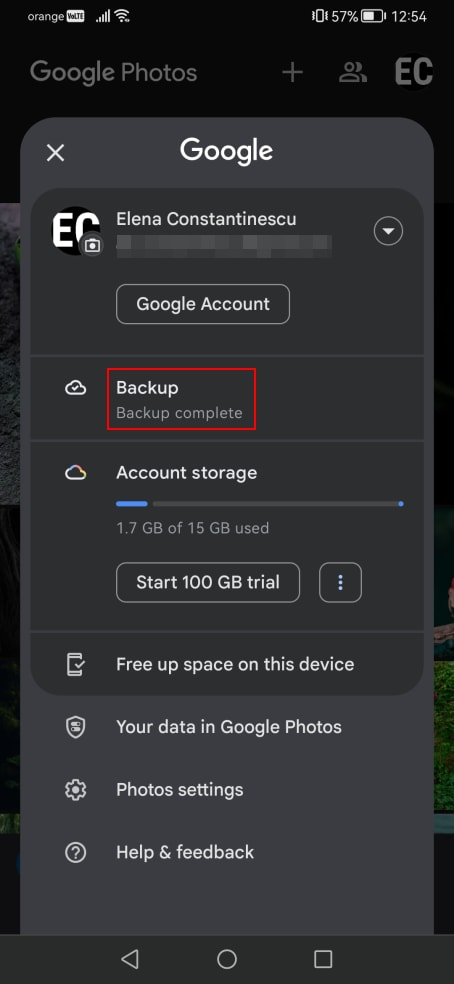
- Deaktiviere Fotos & Videos auf diesem Gerät automatisch sichern. (Hinweis: Wenn du dieselben Fotos auf mehreren Geräten hast, die mit demselben Google-Konto synchronisiert sind, musst du die Sicherungen auf jedem Gerät deaktivieren, auf dem du die Bilder offline speichern möchtest. Andernfalls werden sie automatisch entfernt, wenn du sie in Google Photos löschst.)

- Gehe zurück und wähle* die Fotos aus, die du entfernen möchtest.
- Tippe unten auf Löschen und bestätige mit In den Papierkorb verschieben.

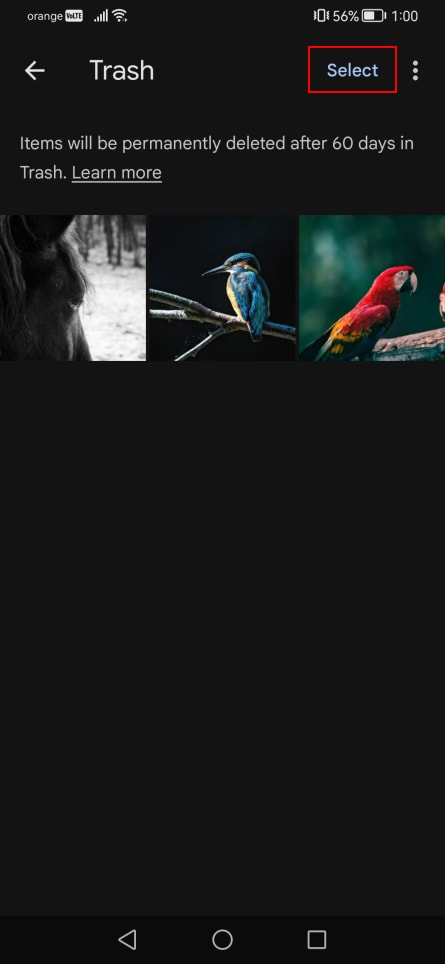
Deine Fotos verbleiben 60 Tage lang im Papierkorb, bis Google sie automatisch entfernt, aber du kannst den Vorgang beschleunigen:
- Gehe zu Mediathek → Papierkorb.

- Tippe oben rechts auf Auswählen, dann auf Alle löschen und bestätige mit Papierkorb leeren.

* Google bietet keine direkte Option, um alle Fotos auf einmal auszuwählen, was das Löschen mehrerer Dateien etwas schwierig macht. Du kannst es dir jedoch erleichtern, indem du diese Schritte befolgst:
- Klicke im Bereich Fotos auf die drei vertikalen Punkte.

- Aktiviere Ähnliche Fotos stapeln.
- Stelle das Layout auf Monat um.

Auf diese Weise kannst du neben jedem Monat auf das Auswahl-Symbol tippen, um alle Fotos innerhalb dieses Monats auszuwählen. Um alles zu löschen, musst du diesen Vorgang Monat für Monat wiederholen und rückwärts vorgehen. Obwohl diese Methode länger dauert, ist sie effizienter als das einzelne Auswählen von Fotos. Die Verwendung eines Computers ist jedoch schneller, um zahlreiche Bilder zu löschen.
Google Photos im Browser verwenden (auf einem Computer)
Das Auswählen und Löschen von Fotos ist auf einem Computer einfacher, da du die Umschalttaste (Shift) gedrückt halten kannst, um mehrere Fotos auf einmal auszuwählen. Hier ist, was du tun musst:
- Befolge die oben genannten Schritte, um Sicherungen auf allen Mobilgeräten zu deaktivieren, auf denen du deine Fotos offline behalten möchtest.
- Öffne einen Browser, gehe zu Google Photos(neues Fenster) und melde dich an.
- Wähle die Fotos aus, die du löschen möchtest.
- Um mehrere Fotos hintereinander auszuwählen, klicke auf das erste Foto, halte die Umschalttaste (Shift) gedrückt und klicke auf das letzte Foto.
- Um alle Fotos zu löschen, wähle das neueste Foto aus, scrolle ganz nach unten, halte die Umschalttaste (Shift) gedrückt und klicke auf das älteste Foto. Stelle sicher, dass alle Vorschaubilder geladen sind, indem du manuell mit der Maus oder der Pfeiltaste nach unten scrollst, anstatt die Bildlaufleiste zu verwenden, um nach unten zu springen.
- Klicke oben rechts auf das Papierkorb-Symbol und bestätige mit In den Papierkorb verschieben.

- Gehe zum Bereich Papierkorb auf der linken Seite.
- Klicke oben rechts auf Papierkorb leeren und bestätige mit Papierkorb leeren.

Wie die Synchronisierung von Google Photos funktioniert
Die Fotos, die du mit der Kamera deines Smartphones aufnimmst, werden über die Synchronisierungsfunktion in Google Photos hochgeladen. Diese synchronisiert deine Fotos automatisch auf allen Geräten, die mit deinem Google-Konto verknüpft sind. Hier ist, was das bedeutet:
- Das Hochladen eines Bildes in Google Photos macht dieses Bild auf allen Geräten verfügbar, auf denen die Google Photos App installiert ist.
- Die Fotos, die du mit der Kamera deines Smartphones aufnimmst, werden automatisch in Google Photos hochgeladen, und diese Option kann nicht geändert werden – die einzige Lösung besteht darin, die Google Photos App nicht mehr zu verwenden.
- Wenn du nach dem Deaktivieren der Synchronisierung ein Foto mit deiner Smartphone-Kamera aufnimmst, wird es nicht in die Cloud hochgeladen – es wird nur lokal in deiner Google Photos App angezeigt.
- Das Löschen eines Fotos in der Google Photos App entfernt es von allen synchronisierten Geräten, es sei denn, du deaktivierst die Synchronisierung auf diesen Geräten.
- Das Entfernen eines Bildes aus der Google Photos App synchronisiert die Änderung auch nach dem Deaktivieren der Synchronisierung auf diesem Gerät mit der Cloud und anderen Geräten, bei denen die Synchronisierung aktiviert ist.
- Wenn du in die Sicherungs-Einstellungen gehst, um die Synchronisierung wieder zu aktivieren, zeigt Google alle Bilder an, die noch nicht gesichert wurden (alles Neue, seitdem du die Sicherung deaktiviert hast). Es gibt eine Option, um diese Fotos zu löschen, was fälschlicherweise als Ausschluss dieser Bilder von Google Photos-Sicherungen missverstanden werden kann. Diese Option entfernt die Fotos jedoch tatsächlich sowohl aus Google Photos als auch von deinem Gerät.
So verhinderst du, dass Google Photos deine Fotos auf dem Gerät löscht
Vermeide die Verwendung der Option Speicherplatz auf diesem Gerät freigeben in der Google Photos-App (zu finden durch Tippen auf dein Profilbild oder deine Initialen), besonders wenn du vorhast, Google Photos nicht mehr zu nutzen. Diese Option löscht Bilder von deinem Gerät, die älter als 30 Tage sind und in Google Photos gesichert wurden. Wenn die Sicherungs-Option jedoch auf deinem Gerät deaktiviert ist und du bereits Bilder aus Google Photos gelöscht hast, verlierst du deine Fotos dauerhaft, sofern du sie nicht woanders gesichert hast.
Zudem sollten Pixel-Nutzer beachten, dass Google bei aktiviertem Smart Storage automatisch Fotos von deinem Gerät löscht, wenn sie älter als 60 Tage sind und in Google Photos gesichert wurden. Befolge diese Schritte, um Smart Storage auf einem Pixel zu deaktivieren:
- Öffne die Google Files-App.
- Tippe, um das Menü neben der Suchleiste zu öffnen.

- Wähle Bereinigen und tippe auf den Bereich oben, der deine Speicher-Details anzeigt.

- Deaktiviere Smart Storage.

So löschst du alle Google-Fotos und beendest die Nutzung der App
Der einfachste Weg, alles aus Google Photos zu entfernen, ist das Löschen deines Google-Kontos, nachdem du alle Daten, einschließlich Fotos, E-Mails und Drive-Inhalte, gesichert oder migriert hast. Wenn du jedoch noch nicht bereit bist, dich von Google zu verabschieden, kannst du einfach aufhören, Google Photos zu nutzen.
Das Deinstallieren von Google Photos auf einem iPhone(neues Fenster) ist einfach, da du es wie jede andere App entfernen kannst. Auf Android ist es schwieriger, da Google Photos auf den meisten Geräten vorinstalliert ist und nicht auf herkömmliche Weise entfernt werden kann – ein Klick auf Deinstallieren im Play Store entfernt lediglich die Updates.
Es ist jedoch möglich, Google Photos auszuschalten und den Zugriff auf deine Daten zu verhindern. Hier ist, was du tun musst:
- Öffne die Einstellungen deines Android-Geräts.
- Gehe zu Apps oder Anwendungen.

- Suche und wähle Google Photos aus.
- Tippe auf Deaktivieren und dann zur Bestätigung auf App deaktivieren.

- Tippe auf Stopp erzwingen und zur Bestätigung erneut.

- Gehe zu Berechtigungen.

- Tippe auf jeden Eintrag in der Zulässig-Liste und setze ihn auf Verweigern.


- Starte dein Android-Gerät neu.
Mache deine Fotos privat mit Proton Drive
Proton Drive bietet eine sichere Alternative zur Fotospeicherung und -freigabe. Es schützt deine Bilder mit einer Ende-zu-Ende-Verschlüsselung und stellt sicher, dass sie von niemandem außer dir eingesehen werden können – nicht einmal Proton kann sie sehen. Im Gegensatz zu Google Photos scannt Proton Drive deine Fotos nicht und verwendet sie nicht für KI-Training.
Du kannst Fotos sicher teilen, indem du Ende-zu-Ende-verschlüsselte Links generierst, Passwörter festlegst und Ablaufdaten bestimmst. Geteilte Einträge können in einem eigenen Bereich eingesehen werden, in dem du den Zugriff jederzeit widerrufen kannst. Proton Drive ermöglicht es dir zudem, wichtige Fotos offline verfügbar zu machen.
Proton Drive ist einfach über einen Web-Browser zugänglich. Du kannst auch die Desktop-App für Windows oder macOS sowie die mobile App für Android oder iOS installieren. Sowohl die Desktop- als auch die mobile App können deine Fotos automatisch sichern.
Du kannst dein Proton-Konto mit einer Zwei-Faktor-Authentifizierung (2FA) absichern und der Drive-App eine zusätzliche Schutzschicht hinzufügen, indem du Biometrie oder eine Gerätesperre verwendest, um unbefugten Zugriff zu verhindern.
Bei Proton steht deine Privatsphäre an erster Stelle. Wir gehören primär einer gemeinnützigen Stiftung, die uns auf unsere Mission fokussiert hält. Alle unsere Apps sind Open Source und werden unabhängig geprüft. Als ein Unternehmen mit Sitz in der Schweiz halten wir uns an einige der stärksten Datenschutzgesetze. Zudem verwenden wir eine Vollverschlüsselung (Full-Disk Encryption), um unsere Server zu schützen und deine Bilder jederzeit sicher zu verwahren.
Wenn dir deine Privatsphäre wichtig ist, solltest du in Betracht ziehen, Google Photos nicht mehr zu nutzen und stattdessen Proton Drive zu wählen. Ein Proton-Konto bedeutet Zugriff auf ein verschlüsseltes Ökosystem für all deine Daten, einschließlich Passwörtern, Internetverbindung(neues Fenster), E-Mails und Kalender.






