
Utiliser Google Photos pour stocker et partager vos photos signifie que vous autorisez l’entreprise à les voir, les analyser et les traiter.
Malgré les efforts de l’entreprise pour masquer son modèle économique basé sur la surveillance, de nombreuses personnes soucieuses du respect de la vie privée ont pris des mesures pour s’éloigner de l’écosystème Google, en apprenant comment supprimer Google de leur vie.
Outre les préoccupations concernant le respect de la vie privée, Google n’a pas tenu ses promesses concernant Google Photos, notamment en proposant un espace de stockage illimité pour les photos haute qualité avant d’imposer par la suite des limites(nouvelle fenêtre) et des frais.
Cet article explique comment supprimer en toute sécurité des photos de Google Photos sans pour autant les retirer de votre appareil. Il montre également comment retirer l’application Google Photos et transférer vos images vers un service de stockage cloud qui respecte réellement votre vie privée.
- Il existe de bonnes raisons de supprimer toutes les photos de Google Photos
- Comment supprimer des photos de Google Photos sans les supprimer de votre téléphone
- Comment fonctionne la synchronisation de Google Photos
- Comment empêcher Google Photos de supprimer les photos de votre appareil
- Comment supprimer toutes les photos Google et arrêter d’utiliser leur application
- Rendez vos photos privées avec Proton Drive
Il existe de bonnes raisons de supprimer toutes les photos de Google Photos
Google peut voir toutes vos photos importées dans son cloud — y compris les images sauvegardées masquées dans le dossier verrouillé — ainsi que toutes les métadonnées associées à ces photos. L’entreprise peut les scanner avec la reconnaissance faciale(nouvelle fenêtre) pour identifier les personnes et déterminer des emplacements(nouvelle fenêtre) basés sur des points de repère et d’autres sources. Bien que vous puissiez désactiver le regroupement des visages et les emplacements estimés pour arrêter l’organisation et le marquage visibles, vos photos et leurs métadonnées restent gérées par Google et sont accessibles à l’entreprise conformément à leurs politiques de données(nouvelle fenêtre).
La sortie prochaine d’Ask Photos(nouvelle fenêtre) soulève davantage de préoccupations quant à la façon dont Google utilise son modèle d’IA, Gemini, pour fournir des capacités de recherche et de requête avancées au sein de l’application. Bien que Google affirme ne pas utiliser vos photos pour l’entraînement de l’IA en dehors de Google Photos et que personne ne vérifiera vos informations personnelles, l’entreprise se réserve le droit de faire des exceptions qui nécessiteraient une vérification humaine.
L’histoire a montré que Google peut commettre des erreurs(nouvelle fenêtre), ce qui pourrait entraîner la résiliation de votre compte Google (vous coûtant l’accès à vos données dans d’autres services Google).
S’abonner à un compte Google One n’améliore pas votre respect de la vie privée. Donc, que vous utilisiez Google Photos gratuitement ou via un abonnement payant, vos données restent précieuses pour Google, et l’entreprise n’est pas disposée à s’en séparer.
Passez à l’action dès maintenant : libérez votre vie de Google pour 1 $
Comment supprimer des photos de Google Photos sans les supprimer de votre téléphone
Nous proposons deux méthodes pour retirer des images de Google Photos tout en les conservant sur votre appareil : l’application Google Photos (sur Android ou iOS) et Google Photos dans un navigateur (sur un ordinateur). Bien que les deux méthodes aboutissent au même résultat, la version ordinateur est plus rapide pour supprimer tout ou partie de vos photos.
Utiliser l’application Google Photos (sur Android ou iOS)
- Ouvrez l’application Google Photos.
- Appuyez sur votre photo de profil ou vos initiales en haut à droite.

- Allez dans Sauvegarde.
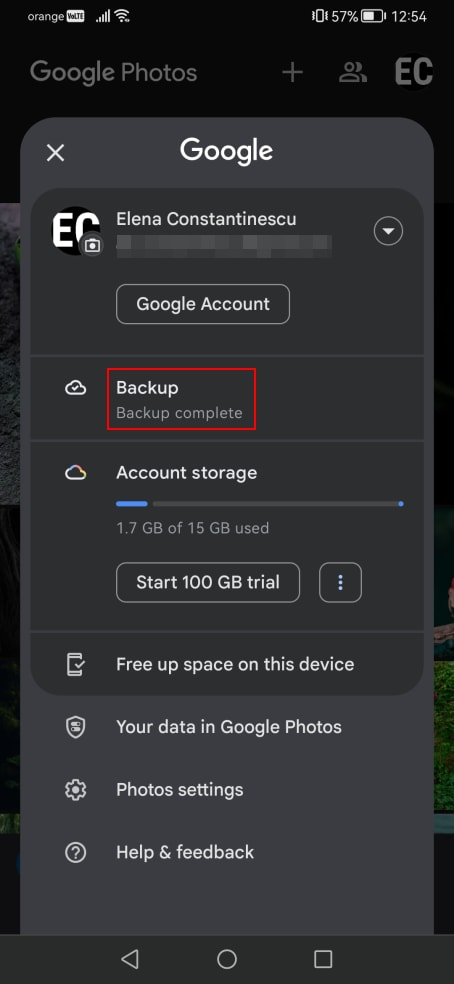
- Désactivez Sauvegarder automatiquement les photos et vidéos de cet appareil. (Remarque : Si vous avez les mêmes photos sur plusieurs appareils synchronisés avec le même compte Google, vous devrez désactiver les sauvegardes sur chaque appareil où vous souhaitez conserver les images hors ligne. Sinon, elles seront automatiquement retirées lorsque vous les supprimerez dans Google Photos.)

- Revenez en arrière et sélectionnez* les photos que vous souhaitez retirer.
- Appuyez sur Supprimer en bas, puis sur Déplacer vers la corbeille pour confirmer.

Vos photos resteront pendant 60 jours dans la corbeille avant que Google ne les retire automatiquement, mais vous pouvez accélérer le processus :
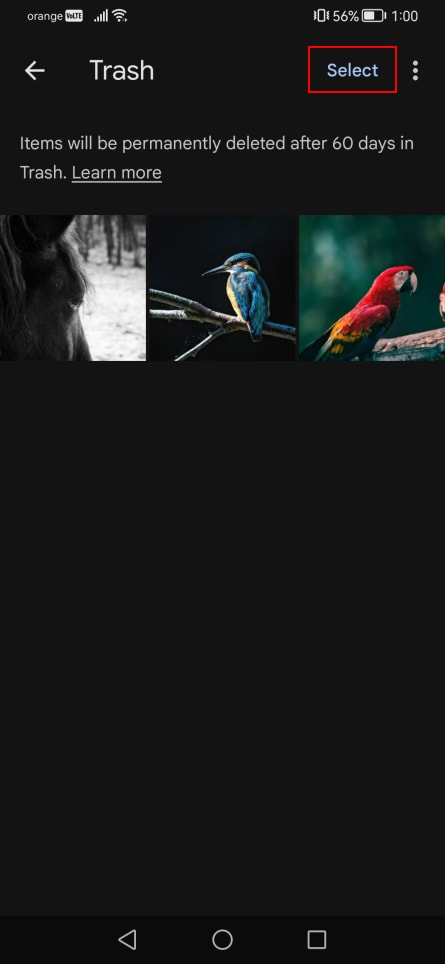
- Allez dans Bibliothèque → Corbeille.

- Appuyez sur Sélectionner dans le coin supérieur droit, puis sur Supprimer tout et Vider la corbeille pour confirmer.

* Google ne propose pas d’option directe pour sélectionner toutes les photos à la fois, ce qui rend la suppression de plusieurs fichiers quelque peu difficile. Cependant, vous pouvez simplifier l’opération en suivant ces étapes :
- Dans la section Photos, cliquez sur les trois points verticaux.

- Activez Empiler les photos similaires.
- Définissez la mise en page sur Mois.

De cette façon, vous pouvez appuyer sur le symbole de sélection à côté de chaque mois pour sélectionner toutes les photos contenues dans ce mois. Pour tout supprimer, vous devrez répéter ce processus mois par mois, en remontant le temps. Bien que cette méthode prenne plus de temps, elle est plus efficace que la sélection individuelle des photos. Cependant, l’utilisation d’un ordinateur est plus rapide pour supprimer de nombreuses images.
Utiliser Google Photos dans un navigateur (sur un ordinateur)
La sélection et la suppression des photos sont plus faciles sur un ordinateur, car vous pouvez maintenir la touche Maj enfoncée pour sélectionner plusieurs photos à la fois. Voici ce que vous devez faire :
- Suivez les étapes ci-dessus pour désactiver les sauvegardes sur tous les appareils mobiles où vous souhaitez conserver vos photos hors ligne.
- Ouvrez un navigateur et accédez à Google Photos(nouvelle fenêtre), puis connectez-vous.
- Sélectionnez les photos que vous souhaitez supprimer.
- Pour sélectionner plusieurs photos à la suite, cliquez sur la première photo, maintenez la touche Maj enfoncée et cliquez sur la dernière photo.
- Pour supprimer toutes les photos, sélectionnez la photo la plus récente, faites défiler jusqu’en bas, maintenez la touche Maj enfoncée et cliquez sur la première photo. Assurez-vous de charger toutes les vignettes des photos en faisant défiler manuellement avec le bouton de défilement de la souris ou la touche fléchée vers le bas, au lieu d’utiliser la barre de défilement pour atteindre le bas.
- Cliquez sur l’icône de la corbeille dans le coin supérieur droit et sur Déplacer vers la corbeille pour confirmer.

- Accédez à la section Corbeille sur le côté gauche.
- Cliquez sur Vider la corbeille dans le coin supérieur droit et sur Vider la corbeille pour confirmer.

Comment fonctionne la synchronisation de Google Photos
Les photos que vous prenez avec l’appareil photo de votre smartphone sont importées dans Google Photos grâce à la fonctionnalité de synchronisation, qui synchronise automatiquement vos photos sur tous les appareils liés à votre compte Google. Voici ce que cela signifie :
- L’importation d’une image dans Google Photos rendra cette image disponible sur tous les appareils sur lesquels l’application Google Photos est installée.
- Les photos que vous prenez avec l’appareil photo de votre smartphone sont automatiquement importées dans Google Photos, et cette option ne peut pas être modifiée — la seule solution est d’arrêter d’utiliser l’application Google Photos.
- Si vous prenez une photo avec l’appareil photo de votre smartphone après avoir désactivé la synchronisation, elle ne sera pas importée dans le cloud — elle sera uniquement affichée localement sur votre application Google Photos.
- Supprimer une photo dans l’application Google Photos la retirera de tous les appareils synchronisés, sauf si vous désactivez la synchronisation sur ces appareils.
- Retirer une image de l’application Google Photos, même après avoir désactivé la synchronisation sur cet appareil, synchronisera toujours la modification vers le cloud et les autres appareils dont la synchronisation est activée.
- Si vous accédez aux paramètres de sauvegarde pour réactiver la synchronisation, Google affichera toutes les images qui n’ont pas été sauvegardées (tout élément nouveau depuis la désactivation des sauvegardes). Il existe une option pour supprimer ces photos, ce qui peut être interprété à tort comme une exclusion de ces images des sauvegardes Google Photos. Cependant, cette option retire en réalité les photos à la fois de Google Photos et de votre appareil.
Comment empêcher Google Photos de supprimer les photos de votre appareil
Évitez d’utiliser l’option Libérer de l’espace sur cet appareil dans l’application Google Photos (accessible en appuyant sur votre photo de profil ou vos initiales), surtout si vous prévoyez de cesser d’utiliser Google Photos. Cette option supprime de votre appareil les photos datant de plus de 30 jours et ayant déjà été sauvegardées sur Google Photos. Cependant, si l’option de sauvegarde est désactivée sur votre appareil et que vous avez déjà supprimé des images de Google Photos, vous perdrez définitivement vos photos à moins de les avoir sauvegardées ailleurs.
De plus, les utilisateurs de Pixel doivent noter que si l’option Stockage intelligent est activée, Google supprimera automatiquement les photos de votre appareil si elles datent de plus de 60 jours et ont été sauvegardées sur Google Photos. Suivez ces étapes pour désactiver le Stockage intelligent sur Pixel :
- Ouvrez l’application Google Files.
- Appuyez sur pour ouvrir le menu situé à côté de la barre de recherche.

- Sélectionnez Nettoyer et appuyez sur la section en haut qui affiche les informations sur votre espace de stockage.

- Désactivez le Stockage intelligent.

Comment supprimer toutes les photos Google et arrêter d’utiliser leur application
Le moyen le plus simple de tout retirer de Google Photos est de supprimer votre compte Google après avoir sauvegardé ou migré toutes vos données, y compris les photos, les messages et le contenu de votre Drive. Cependant, si vous n’êtes pas encore prêt à quitter Google, vous pouvez simplement arrêter d’utiliser Google Photos.
Désinstaller Google Photos sur un iPhone(nouvelle fenêtre) est facile, car vous pouvez le retirer comme toute autre application. C’est plus complexe sur Android car Google Photos est préinstallé sur la plupart des appareils et ne peut pas être désinstallé de manière traditionnelle — cliquer sur Désinstaller dans le Play Store ne fait que retirer les mises à jour.
Cependant, il est possible de désactiver Google Photos et de l’empêcher d’accéder à vos données. Voici ce que vous devez faire :
- Ouvrez les Paramètres de votre Android.
- Allez dans Apps ou Applications.

- Recherchez et sélectionnez Google Photos.
- Appuyez sur Désactiver, puis sur Désactiver l’application pour confirmer.

- Appuyez sur Forcer l’arrêt et de nouveau pour confirmer.

- Allez dans Autorisations.

- Appuyez sur chaque entrée de la liste Autorisé et sélectionnez Refuser.


- Redémarrez votre Android.
Sécurisez vos photos avec Proton Drive
Proton Drive offre une alternative sécurisée pour le stockage et le partage de photos. Il protège vos images grâce au chiffrement de bout en bout, garantissant qu’elles ne puissent être vues par personne à part vous — même Proton ne peut pas les voir. Contrairement à Google Photos, Proton Drive ne scanne pas vos photos et ne les utilise pas pour l’entraînement d’IA.
Vous pouvez partager vos photos en toute sécurité en générant des liens chiffrés de bout en bout, en définissant des mots de passe et en spécifiant des dates d’expiration. Les éléments partagés peuvent être consultés dans une section dédiée, où vous pouvez révoquer l’accès à tout moment. Proton Drive vous permet également de rendre vos photos importantes disponibles hors ligne.
Proton Drive est facilement accessible via un navigateur web. Vous pouvez également installer l’application de bureau sur Windows ou macOS, et l’application mobile sur Android ou iOS. Les applications de bureau et mobiles peuvent sauvegarder automatiquement vos photos.
Vous pouvez sécuriser votre compte Proton avec l’ authentification à deux facteurs (A2F) et ajouter une couche de protection supplémentaire à l’application Drive en utilisant la biométrie ou un verrouillage d’appareil pour empêcher tout accès non autorisé.
Chez Proton, nous donnons toujours la priorité au respect de votre vie privée, et nous sommes principalement détenus par une organisation à but non lucratif qui nous permet de rester concentrés sur notre mission. Toutes nos applications sont en open source et font l’objet d’audits indépendants. En tant qu’entreprise basée en Suisse, nous appliquons certaines des lois les plus strictes en matière de protection des données. De plus, nous utilisons le chiffrement de disque complet pour protéger nos serveurs et garder vos images en sécurité à tout moment.
Si vous accordez de l’importance au respect de votre vie privée, envisagez de quitter Google Photos pour choisir Proton Drive. Un compte Proton donne accès à un écosystème chiffré pour toutes vos données, y compris vos mots de passe, votre connexion internet(nouvelle fenêtre), vos messages et votre calendrier.






