

Google Kuvien käyttäminen kuvienne tallentamiseen ja jakamiseen tarkoittaa, että sallitte yrityksen nähdä, analysoida ja käsitellä niitä.
Huolimatta yrityksen ponnisteluista piilottaa valvontaan perustuva liiketoimintamallinsa, monet yksityisyydestään huolestuneet ihmiset ovat ryhtyneet toimiin siirtyäkseen pois Google-ekosysteemistä ja opetelleet poistamaan Googlen elämästään.
Yksityisyyteen liittyvien huolien lisäksi Google antoi Google Photosia koskevia lupauksia, joita se ei pitänyt, kuten tarjosikin rajattoman tallennustilan korkealaatuisille kuville, mutta asetti myöhemmin rajoituksia(uusi ikkuna) ja maksuja.
Tässä artikkelissa selitetään, kuinka poistat kuvia Google Photosista turvallisesti ilman, että ne poistuvat laitteeltasi. Se myös näyttää, kuinka voit poistaa Google Photos -sovelluksen ja siirtää kuvasi pilvitallennuspalveluun, joka todella kunnioittaa yksityisyyttäsi.
- On hyviä syitä poistaa kaikki Google Photos -kuvat
- Kuinka poistat kuvia Google Photosista poistamatta niitä puhelimestasi
- Kuinka Google Photosin synkronointi toimii
- Kuinka estät Google Photosia poistamasta laitteesi kuvia
- Kuinka poistat kaikki Google-kuvat ja lopetat sovelluksen käytön
- Tee kuvistasi yksityisiä Proton Driven avulla
On hyviä syitä poistaa kaikki Google Photos -kuvat
Google näkee kaikki sen pilveen lähetetyt kuvat – mukaan lukien lukittuun kansioon varmuuskopioidut kuvat – sekä kaikki kyseisiin kuviin liittyvät metatiedot. Yritys voi skannata kuvat kasvojentunnistuksen(uusi ikkuna) avulla tunnistaakseen ihmisiä ja määrittääkseen sijainteja(uusi ikkuna) maamerkkien ja muiden lähteiden perusteella. Vaikka voit poistaa käytöstä kasvojen ryhmittelyn ja arvioidut sijainnit estääksesi näkyvän järjestelyn ja tägäämisen, kuvasi ja niiden metatiedot ovat edelleen Googlen hallinnoimia ja yrityksen käytettävissä niiden tietokäytäntöjen(uusi ikkuna) mukaisesti.
Tuleva Ask Photos(uusi ikkuna) -julkaisu herättää lisää huolta siitä, miten Google käyttää Gemini-tekoälymalliaan tarjotakseen edistyneitä haku- ja kyselyominaisuuksia sovelluksessa. Vaikka Google väittää, ettei se käytä kuviasi tekoälyn kouluttamiseen Google Photosin ulkopuolella ja etteivät ihmiset tarkastele henkilökohtaisia tietojasi, yritys pidättää oikeuden tehdä poikkeuksia, jotka edellyttävät ihmisen suorittamaa tarkastusta.
Historia on osoittanut, että Google voi tehdä virheitä(uusi ikkuna), mikä voi johtaa Google-tilisi sulkemiseen (jolloin menetät pääsyn tietoihisi muissa Google-palveluissa).
Google One -tilin tilaaminen ei paranna yksityisyyttäsi. Joten käytätpä Google Photosia ilmaiseksi tai maksullisen tilauksen kautta, tietosi ovat edelleen arvokkaita Googlelle, eikä se ole valmis luopumaan niistä.
Toimi nyt: Poista Google elämästäsi yhdellä dollarilla
Kuinka poistat kuvia Google Photosista poistamatta niitä puhelimestasi
Tarjoamme kaksi menetelmää kuvien poistamiseen Google Photosista siten, että ne säilyvät laitteellasi: Google Photos -sovellus (Androidilla tai iOS:llä) ja Google Photos selaimessa (tietokoneella). Vaikka molemmat menetelmät tuottavat saman lopputuloksen, tietokoneversio on nopeampi kaikkien tai useiden kuvien poistamiseen kerralla.
Google Photos -sovelluksen käyttö (Android- tai iOS-laitteella)
- Avaa Google Photos -sovellus.
- Napauta profiilikuvaasi tai nimikirjaimiasi oikeassa yläkulmassa.

- Siirry kohtaan Varmuuskopio.
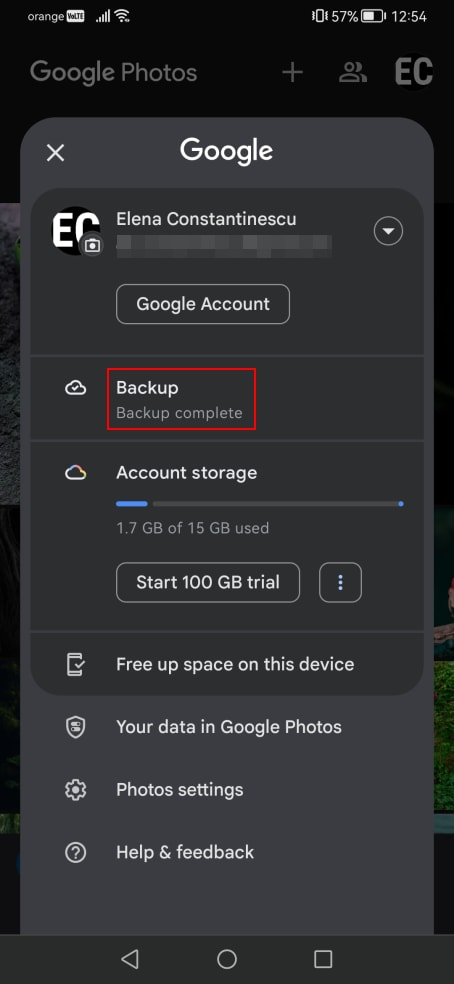
- Poista käytöstä Varmuuskopioi kuvat ja videot tältä laitteelta automaattisesti. (Huomautus: Jos sinulla on samat kuvat useilla laitteilla synkronoituna samaan Google-tiliin, sinun on poistettava varmuuskopiointi käytöstä kaikilla laitteilla, joilla haluat säilyttää kuvat offline-tilassa. Muussa tapauksessa ne poistetaan automaattisesti, kun poistat ne Google Photosista.)

- Palaa takaisin ja valitse* kuvat, jotka haluat poistaa.
- Napauta alareunasta Poista ja vahvista valinta kohdasta Siirrä roskakoriin.

Kuvasi pysyvät roskakorissa 60 päivää, kunnes Google poistaa ne automaattisesti, mutta voit nopeuttaa prosessia:
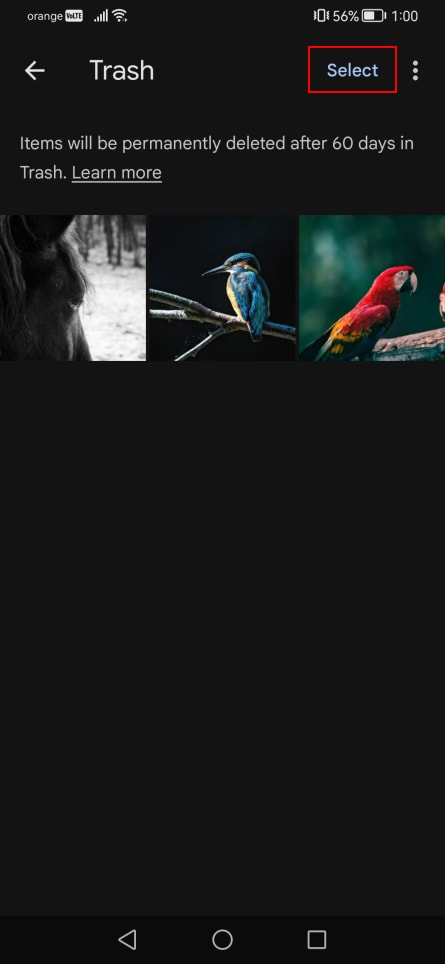
- Siirry kohtaan Kirjasto → Roskakori.

- Napauta oikeasta yläkulmasta Valitse, sitten Poista kaikki ja vahvista kohdasta Tyhjennä roskakori.

* Google ei tarjoa suoraa vaihtoehtoa valita kaikkia kuvia kerralla, mikä tekee useiden tiedostojen poistamisesta hieman haastavaa. Voit kuitenkin helpottaa prosessia noudattamalla näitä ohjeita:
- Napsauta Kuvat-osiossa kolmea pystysuoraa pistettä.

- Ota käyttöön Pinoa samankaltaiset kuvat.
- Aseta asetteluksi Kuukausi.

Tällä tavoin voit napauttaa kunkin kuukauden vieressä olevaa valintamerkkiä valitaksesi kaikki kyseisen kuukauden kuvat. Poistaaksesi kaiken, sinun on toistettava tämä prosessi kuukausi kerrallaan työskennellen takaperin. Vaikka tämä menetelmä vie kauemmin, se on tehokkaampi kuin kuvien valitseminen yksitellen. Tietokoneen käyttö on kuitenkin nopeampaa useiden kuvien poistamiseen.
Google Photosin käyttö selaimella (tietokoneella)
Kuvien valitseminen ja poistaminen on helpompaa tietokoneella, koska voit pitää Shift-näppäintä painettuna valitaksesi useita kuvia kerralla. Toimi näin:
- Noudata yllä olevia ohjeita varmuuskopioinnin poistamiseksi käytöstä kaikilla mobiililaitteilla, joilla haluat pitää kuvasi offline-tilassa.
- Avaa selain ja siirry osoitteeseen Google Photos(uusi ikkuna), ja kirjaudu sitten sisään.
- Valitse kuvat, jotka haluat poistaa.
- Valitaksesi useita kuvia peräkkäin, napsauta ensimmäistä kuvaa, pidä Shift-näppäintä painettuna ja napsauta viimeistä kuvaa.
- Poistaaksesi kaikki kuvat, valitse uusin kuva, vieritä alareunaan, pidä Shift-näppäintä painettuna ja napsauta vanhinta kuvaa. Varmista, että lataat kaikki kuvien pienoiskuvat vierittämällä manuaalisesti hiiren vierityspainikkeella tai nuolinäppäimellä sen sijaan, että käyttäisit vierityspalkkia siirtyäksesi suoraan loppuun.
- Napsauta oikeassa yläkulmassa olevaa roskakori-kuvaketta ja vahvista kohdasta Siirrä roskakoriin.

- Siirry vasemmalla olevaan Roskakori-osioon.
- Napsauta oikeasta yläkulmasta Tyhjennä roskakori ja vahvista kohdasta Tyhjennä roskakori.

Kuinka Google Photosin synkronointi toimii
Älypuhelimen kameralla otetut kuvat ladataan Google Photosiin synkronointiominaisuuden kautta, joka synkronoi kuvasi automaattisesti kaikille Google-tiliisi liitetyille laitteille. Tämä tarkoittaa seuraavaa:
- Kuvan lähettäminen Google Photosiin tekee kyseisestä kuvasta saatavilla olevan kaikille laitteille, joihin Google Photos -sovellus on asennettu.
- Älypuhelimen kameralla otetut kuvat ladataan automaattisesti Google Photosiin, ja tätä asetusta ei voi muuttaa – ainoa ratkaisu on lopettaa Google Photos -sovelluksen käyttö.
- Jos otat kuvan älypuhelimesi kameralla synkronoinnin poistamisen käytöstä jälkeen, sitä ei ladata pilveen – se näkyy vain paikallisesti Google Photos -sovelluksessasi.
- Kuvan poistaminen Google Photos -sovelluksesta poistaa sen kaikilta synkronoiduilta laitteilta, ellet poista synkronointia käytöstä kyseisiltä laitteilta.
- Kuvan poistaminen Google Photos -sovelluksesta, jopa synkronoinnin käytöstä poistamisen jälkeen kyseisellä laitteella, synkronoi muutoksen silti pilveen ja muihin laitteisiin, joissa synkronointi on käytössä.
- Jos siirryt varmuuskopioasetuksiin ottaaksesi synkronoinnin uudelleen käyttöön, Google näyttää kaikki kuvat, joita ei ole varmuuskopioitu (kaikki uusi sen jälkeen, kun poistit varmuuskopiot käytöstä). Näiden kuvien poistamiseen on vaihtoehto, jonka voi ymmärtää väärin kuvien poissulkemisena Google-kuvien varmuuskopioinnista. Tämä vaihtoehto kuitenkin poistaa kuvat sekä Google-kuvista että laitteeltasi.
Näin estät Google-kuvia poistamasta laitteesi kuvia
Vältä Vapauta tilaa tältä laitteelta -vaihtoehdon käyttöä Google-kuvat-sovelluksessa (löytyy napauttamalla profiilikuvaasi tai nimikirjaimiasi), erityisesti jos suunnittelet Google-kuvien käytön lopettamista. Tämä vaihtoehto poistaa laitteeltasi kuvat, jotka ovat yli 30 päivää vanhoja ja jotka on varmuuskopioitu Google-kuviin. Jos kuitenkin varmuuskopiointi on poistettu käytöstä laitteellasi ja olet jo poistanut kuvia Google-kuvista, menetät kuvasi pysyvästi, ellet ole varmuuskopioinut niitä jonnekin muualle.
Lisäksi Pixel-käyttäjien on hyvä huomata, että jos Älykäs tallennus -vaihtoehto on käytössä, Google poistaa kuvat automaattisesti laitteeltasi, jos ne ovat yli 60 päivää vanhoja ja ne on varmuuskopioitu Google-kuviin. Seuraa näitä ohjeita poistaaksesi Älykäs tallennus käytöstä Pixel-laitteella:
- Avaa Google Files -sovellus.
- Napauta avataksesi hakuosion vieressä olevan valikon.

- Valitse Puhdista ja napauta yläreunassa olevaa osiota, joka näyttää tallennustiedot.

- Poista Älykäs tallennus käytöstä.

Näin poistat kaikki Google-kuvat ja lopetat heidän sovelluksensa käytön
Yksinkertaisin tapa poistaa kaikki Google-kuvista on poistaa Google-tilisi varmuuskopioituasi tai siirrettyäsi kaikki tietosi, mukaan lukien kuvat, sähköpostit ja Driven sisällön. Jos et kuitenkaan ole vielä valmis siirtymään pois Googlesta, voit yksinkertaisesti lopettaa Google-kuvien käytön.
Google-kuvien poistaminen iPhonesta(uusi ikkuna) on helppoa, koska voit poistaa sen kuten minkä tahansa muun sovelluksen. Android-laitteilla se on monimutkaisempaa, koska Google-kuvat on esiasennettu useimpiin laitteisiin, eikä sitä voi poistaa perinteisellä tavalla – Poista asennus -painikkeen napsauttaminen Play Kaupassa poistaa vain päivitykset.
On kuitenkin mahdollista ottaa Google-kuvat pois käytöstä ja estää sitä käyttämästä tietojasi. Tässä on mitä sinun tulee tehdä:
- Avaa Androidin asetukset.
- Siirry kohtaan Sovellukset tai Sovellukset.

- Etsi ja valitse Google-kuvat.
- Napauta Poista käytöstä ja sitten Poista sovellus käytöstä vahvistaaksesi.

- Napauta Pakota lopetus ja vahvista uudelleen.

- Siirry kohtaan Käyttöoikeudet.

- Napauta jokaista merkintää Sallittu-luettelossa ja aseta se tilaan Estä.


- Käynnistä Androidisi uudelleen.
Tee kuvistasi yksityisiä Proton Driven avulla
Proton Drive tarjoaa turvallisen vaihtoehdon kuvien tallennukseen ja jakamiseen. Se suojaa kuvasi päästä päähän -salauksella, mikä varmistaa, ettei kukaan muu voi nähdä niitä – ei edes Proton. Toisin kuin Google-kuvat, Proton Drive ei skannaa kuviasi tai käytä niitä tekoälyn kouluttamiseen.
Voit jakaa kuvia turvallisesti luomalla päästä päähän -salattuja linkkejä, asettamalla salasanoja ja määrittämällä erääntymispäiviä. Jaettuja kohteita voi tarkastella erillisessä osiossa, jossa voit mitätöidä käyttöoikeuden milloin tahansa. Proton Drive mahdollistaa myös tärkeiden kuvien asettamisen saataville ilman verkkoyhteyttä.
Proton Driveen pääsee helposti verkkoselaimella. Voit myös asentaa työpöytäsovelluksen Windowsille tai macOS:lle sekä mobiilisovelluksen Androidille tai iOS:lle. Sekä työpöytä- että mobiilisovellukset voivat automaattisesti varmuuskopioida kuvasi.
Voit suojata Proton-tilisi kaksivaiheisella tunnistautumisella (2FA) ja lisätä lisäsuojaa Drive-sovellukselle käyttämällä biometrisiä tietoja tai laitteen lukitusta luvattoman käytön estämiseksi.
Protonilla asetamme yksityisyytesi aina etusijalle, ja omistajanamme on ensisijaisesti voittoa tavoittelematon säätiö, joka pitää meidät keskittyneenä tehtäväämme. Kaikki sovelluksemme ovat avointa lähdekoodia ja riippumattomasti auditoituja. Sveitsissä toimivana yrityksenä noudatamme eräitä maailman tiukimpia tietosuojalakeja. Lisäksi käytämme koko levyn salausta suojataksemme palvelimemme ja pitääksemme kuvasi turvassa kaikkina aikoina.
Jos arvostat yksityisyyttäsi, harkitse siirtymistä pois Google-kuvista ja valitse sen sijaan Proton Drive. Proton-tili tarkoittaa pääsyä salattuun ekosysteemiin kaikille tiedoillesi, mukaan lukien salasanat, internetyhteys(uusi ikkuna), sähköposti ja kalenteri.






