
Le intestazioni delle email sono la parte nascosta dei messaggi contenente informazioni vitali per identificarli e autenticarli. Scopri come leggerle per individuare lo spam e rimanere al sicuro.
Hai ricevuto un’email inaspettata da un indirizzo strano? Proviene davvero da qualcuno di cui ti fidi o si tratta solo di spam o di un tentativo di phishing? Le intestazioni delle email possono aiutarti a scoprirlo.
Ti spieghiamo cosa sono le intestazioni delle email, cosa contengono e come leggerle per mantenere la tua posta in arrivo sicura e priva di spam.
- Che cos’è un’intestazione email?
- Cosa contengono le intestazioni delle email?
- Perché le intestazioni delle email sono importanti?
- Quando controllare le intestazioni delle email
- Come visualizzare le intestazioni delle email
- Come leggere un’intestazione email
- Leggere le intestazioni delle email su Proton Mail
- Controlla le intestazioni delle email e rimani al sicuro
- FAQ sulle intestazioni delle email
Che cos’è un’intestazione email?
L’intestazione di un’email è un frammento di codice nascosto all’interno di un’email che contiene informazioni dettagliate sul mittente, sul destinatario e su come il messaggio è stato instradato e autenticato.
Di solito, le email mostrano i campi Oggetto, Da, A, e Data nell’intestazione visibile in alto.

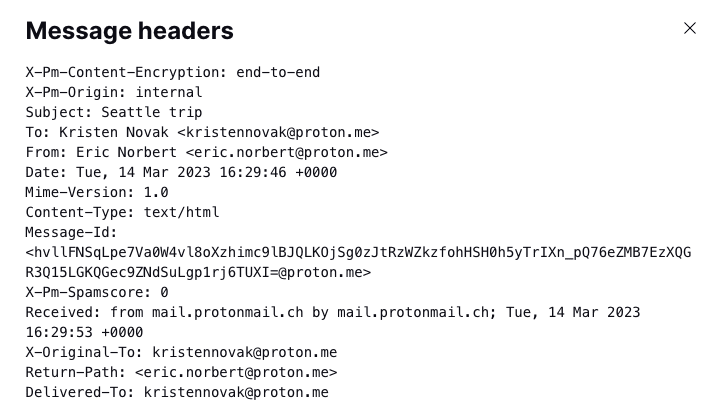
Tuttavia, gli spammer o i truffatori possono fare lo spoofing del campo Da visualizzato, in modo che il mittente sembri qualcuno di cui ti fidi. Visualizzando l’intestazione completa dell’email nascosta del messaggio originale (mostrata di seguito), puoi controllare l’indirizzo del mittente e altre informazioni di consegna per verificare che sia legittimo (vedi come leggere l’intestazione di un’email qui sotto).
Cosa contengono le intestazioni delle email?
L’intestazione di un’email contiene informazioni sul mittente, sui destinatari e su come è stata consegnata l’email, inclusi i seguenti campi obbligatori:
- Da: il nome del mittente e il suo indirizzo email
- Data: l’ora e la data in cui il messaggio è stato inviato
- A: l’indirizzo del destinatario (o gli indirizzi se l’email include CC o CCN)
La maggior parte delle email contiene solitamente molti altri campi, come:
- Oggetto: il titolo così come visualizzato nella riga dell’oggetto
- Reply-Path: l’indirizzo di ritorno dell’email in caso di mancata consegna
- Received: i server SMTP attraverso cui è passato il messaggio. Di solito le email passano attraverso più server, ognuno dei quali aggiunge una nuova intestazione Received.
- Authentication-Results: i risultati dei controlli per verificare se l’email proviene effettivamente dal mittente dichiarato.
Per i dettagli su questi e altri campi comuni delle intestazioni, vedi come leggere l’intestazione di un’email qui sotto.
Perché le intestazioni delle email sono importanti?
Le intestazioni delle email contengono informazioni essenziali per la corretta consegna, l’autenticazione e il filtraggio dei messaggi. Con le intestazioni delle email puoi:
Identificare il mittente e i destinatari
Sebbene un malintenzionato possa fare lo spoofing dei nomi visualizzati di un’email, l’intestazione dell’email ti aiuta a risalire all’indirizzo originale del mittente e ai dettagli di consegna. In questo modo, puoi verificare se un mittente è autentico e bloccarlo se necessario.
Tracciare il routing delle email
Quando invii un’email, questa passa attraverso vari server o mail transfer agent (MTA). Ogni MTA aggiunge un’intestazione Received con il proprio indirizzo IP(nuova finestra) e altri dettagli su quel passaggio del percorso dell’email verso il destinatario. Visualizzando l’intestazione, puoi verificare la presenza di routing sospetti.
Mostrare l’autenticazione del messaggio
Quando ricevi un’email, vuoi verificare che il mittente sia autentico. Le intestazioni delle email di solito mostrano se il messaggio ha superato i controlli di autenticazione come SPF, DKIM e DMARC (vedi sotto per i dettagli).
Individuare spam e phishing
I servizi di posta elettronica utilizzano i dettagli dei messaggi nelle intestazioni delle email per determinare se un messaggio è spam o un attacco di phishing. Di solito, anche i risultati dei filtri spam sono inclusi nelle intestazioni delle email.

Quando controllare le intestazioni delle email?
Non è necessario controllare le intestazioni di ogni email che ricevi. Ma ecco alcune situazioni in cui controllare le intestazioni delle email può essere utile:
Controllare email sospette
Se ricevi un messaggio che sembra spam o un’email di phishing, puoi controllare l’intestazione per verificare se è legittimo. Tracciare l’indirizzo del mittente, il dominio, l’indirizzo IP e altri dettagli può aiutarti a determinare se si tratta di un messaggio autentico o di un tentativo di phishing.
Indagare sulla manomissione delle email
Se sospetti che qualcuno stia intercettando le tue email o sia riuscito ad accedere al tuo account, controllare le intestazioni delle email può aiutarti a indagare. Verificando la sorgente del messaggio e ciascuno dei server di posta attraverso cui è passato, puoi tracciare qualsiasi intercettazione o accesso non autorizzato.
Identifica i problemi di consegna delle email
Se riscontri problemi nell’inviare o ricevere email, controllare le intestazioni può aiutarti a trovarne la causa. Ad esempio, le intestazioni possono contenere messaggi di errore o mostrare che i filtri spam hanno rifiutato un messaggio che hai inviato.
Come visualizzare le intestazioni delle email
L’intestazione nella parte superiore della maggior parte delle email contiene solo i campi di visualizzazione principali, come Oggetto, Da, A e Data. Ecco come mostrare l’intestazione completa dell’email del messaggio originale nei servizi email più diffusi.
Visualizza le intestazioni delle email in Proton Mail
1. Accedi al tuo account su mail.proton.me(nuova finestra) e apri un’email.
2. Fai clic sul menu Altro (tre punti orizzontali) e seleziona Visualizza intestazioni.
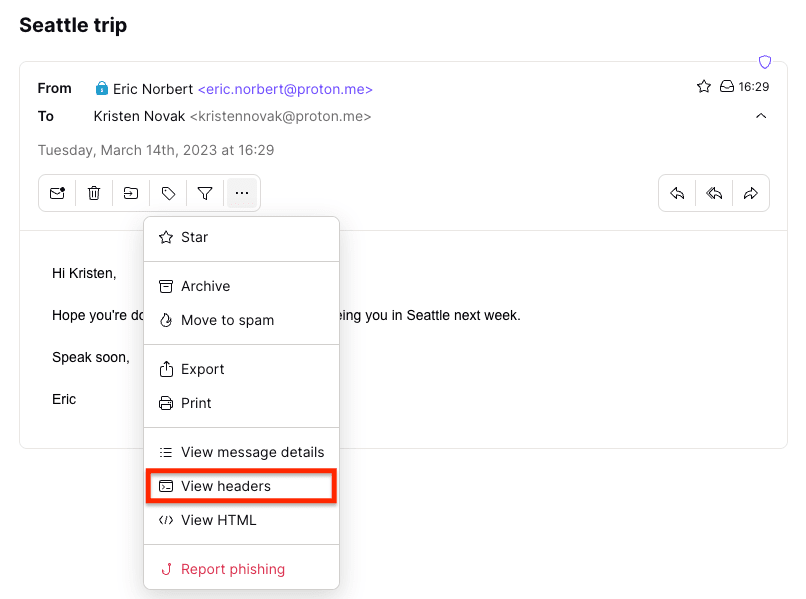
L’intestazione dell’email verrà mostrata in una finestra pop-up. Potrai quindi scaricarla come file .txt facendo clic su Scarica.

Scopri come controllare le intestazioni delle email nelle app web e mobili di Proton Mail
Visualizza le intestazioni delle email in Gmail
- Accedi al tuo account su account.gmail.com(nuova finestra) e apri un’email.
- Fai clic sul menu Altro (tre punti verticali) e seleziona Mostra originale.

- Fai clic su Copia negli appunti per copiare l’intestazione dell’email o su Scarica originale per scaricarla.
Visualizza le intestazioni delle email in Outlook
- Accedi al tuo account andando su outlook.com(nuova finestra) o sulla pagina di login di Microsoft 365(nuova finestra).
- Fai clic sul menu Altre azioni (tre punti orizzontali) e vai su Visualizza → Visualizza origine del messaggio.

Visualizza le intestazioni delle email in Apple iCloud
- Accedi al tuo account su icloud.com/mail(nuova finestra) e apri un’email.
- Fai clic sull’icona Rispondi e seleziona Mostra tutte le intestazioni.

Come leggere un’intestazione email
Dopo aver aperto un’intestazione email, ti troverai di fronte a un blocco di codice scoraggiante: un elenco di campi che mostrano informazioni essenziali (metadati(nuova finestra)) sul messaggio, come la sua provenienza e il modo in cui è stato instradato e autenticato.
Per trovare informazioni specifiche in un’intestazione email, puoi fare una ricerca utilizzando la scorciatoia da tastiera Control + F (Windows/Linux) o Command + F (Mac). Ad esempio, cerca “Authentication” per trovare i campi Authentication-Results nell’intestazione dell’email qui sotto:

Ma quali campi dovresti guardare e perché?
Spiegazione dei campi delle intestazioni email
Ecco i principali tipi di metadati da cercare nelle intestazioni delle email e il loro significato.
| Metadati | Cosa significa |
|---|---|
| Da | L’indirizzo da cui è stato inviato il messaggio. Tieni presente che questo dato può essere contraffatto. |
| A | I nomi visualizzati e gli indirizzi email di tutti i destinatari, compresi gli indirizzi in CC e CCN. Come sopra, questi dettagli possono essere contraffatti. |
| Oggetto | Il titolo dell’email così come viene visualizzato nella riga dell’Oggetto dell’email. |
| Data | La marcatura temporale che mostra il giorno e la data di invio di un’email; ad esempio, mer 8 mar 2023 06:07:58 +0000 |
| Received | I nomi e gli indirizzi IP(nuova finestra) di tutti i server di posta attraverso cui è passato il messaggio per raggiungere il destinatario (o i destinatari). Un’intestazione Received viene aggiunta automaticamente in cima all’elenco dopo che un server ha accettato un’email. Leggi quindi dal basso verso l’alto: controlla il campo Received in fondo per trovare l’indirizzo IP del mittente originale. |
| Return-Path | L’indirizzo a cui deve essere restituita un’email che non può essere recapitata, simile all’indirizzo del mittente nella posta ordinaria. |
| Reply-To | Un indirizzo facoltativo a cui i destinatari possono rispondere. Se non è presente il campo Reply-To, viene utilizzato l’indirizzo Return-Path. |
| Firma DKIM | Una firma DKIM (DomainKeys Identified Mail) è un metodo di autenticazione che verifica crittograficamente che l’email non sia stata modificata da quando è stata firmata con DKIM, il che aiuta a rilevare le email contraffatte. Il campo Authentication-Results dovrebbe riportare dkim=pass con l’intestazione d=[dominio del mittente]. |
| SPF | SPF (Sender Policy Framework) è un protocollo di autenticazione che verifica se un’email è stata inviata da un indirizzo IP(nuova finestra) autorizzato. Come per il DKIM, il campo Authentication-Results dovrebbe mostrare spf=pass. |
| DMARC | DMARC (Domain-based Message Authentication Reporting and Conformance) è un protocollo di autenticazione che previene lo spoofing delle email combinando i risultati dei controlli DKIM e SPF. Il DMARC consente ai mittenti di definire cosa accade alle loro email se non superano i controlli DKIM e SPF. |
| Authentication-Results | Mostra i risultati dei controlli di autenticazione come DKIM, SPF e DMARC (vedi sopra). |
| ARC-Authentication-Results | ARC è un modo per preservare i risultati di autenticazione (DKIM, SPF e DMARC) di un’email quando viene inoltrata. L’ARC dovrebbe mostrare dkim, spf, and dmarc=pass. |
| Message-ID | Un identificativo univoco creato per ciascun messaggio email. |
| Spam-Action/ Spam-Status/ Spamscore | Diverse valutazioni dello spam a seconda della piattaforma antispam utilizzata. Ad esempio, il campo Spam-Action può mostrare inbox (per le email che non sono spam), spam o phishing. |
| Content-Type | Mostra il formato dell’email, come ad esempio text/html per indicare un messaggio HTML (testo ricco) o text/plain per il testo normale (senza formattazione). |
| Message-Body | Il contenuto principale del messaggio. Nelle email crittografate end-to-end di Proton Mail, questo appare come testo cifrato illeggibile. |
Analizzatori di intestazioni email
Invece di cercare manualmente nel testo dell’intestazione di un’email, un modo più semplice per trovare i campi chiave consiste nell’utilizzare un analizzatore di intestazioni email, come quello di MxToolbox o Mailheader.org.
Copia e incolla l’intestazione di un’email nello strumento di analisi e premi il pulsante per analizzare. Non solo individuerà per te i campi principali, ma potrebbe anche mostrare se il messaggio è stato autenticato.
Lettura delle intestazioni email di Proton Mail
Le intestazioni nei messaggi crittografati end-to-end di Proton Mail differiscono leggermente da quelle delle normali email. Includiamo metadati minimi, quindi le intestazioni sono più brevi e il corpo del messaggio appare come testo cifrato illeggibile (a partire da BEGIN PGP MESSAGE).

Come per tutte le email, puoi verificare l’origine di un messaggio nell’intestazione dell’email se ritieni che sia sospetto.
Controlla il mittente visualizzato e gli indirizzi email
Innanzitutto, il nome del mittente visualizzato corrisponde ai relativi indirizzi email? In questa email di phishing che finge di provenire dall’ONU, il nome visualizzato “United Nations Compensation” è chiaramente molto diverso dall’indirizzo del mittente casuale @gmail.com e dall’indirizzo Reply-To @yahoo.com.

L’indirizzo del mittente proviene da un dominio di cui ti fidi? Ad esempio, il messaggio seguente proveniva da un indirizzo Proton Mail (@proton.me) ed è stato consegnato da mail.protonmail.ch (un dominio Proton Mail attendibile).

Controlla i campi Received
La maggior parte delle email (come i messaggi inviati tra utenti di Proton Mail e utenti non Proton Mail) passa attraverso diversi server SMTP. Ogni server aggiunge un nuovo campo Received in cima all’intestazione dell’email con un timestamp e l’ indirizzo IP(nuova finestra) del server.
Leggendo dal basso verso l’alto, puoi tracciare ogni “passaggio” del percorso dell’email fino alla sua destinazione finale. Se ci sono lunghi ritardi tra i passaggi o se risulta che il messaggio sia stato reindirizzato a un altro indirizzo, il messaggio potrebbe essere stato oggetto di spoofing o manomesso.
Nelle intestazioni di Proton Mail aggiungiamo il campo Received più in alto, così puoi avere la certezza che sia autentico.
Filtri antispam e phishing
Infine, i provider di servizi email possono includere i dettagli del filtraggio dello spam nelle intestazioni delle email. Ma su Proton Mail utilizziamo un sistema antispam multilivello, quindi i campi relativi allo spam nell’intestazione di un’email non ti forniranno un quadro completo.
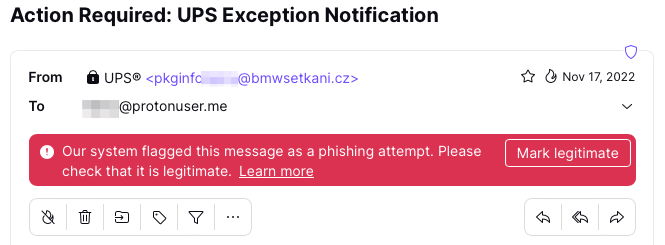
Non hai bisogno di controllare le intestazioni per lo spam perché filtriamo automaticamente lo spam noto nella tua cartella Spam e contrasseggiamo chiaramente le email di phishing sospette.
Controlla le intestazioni delle email, rimani al sicuro
Le intestazioni delle email contengono dettagli fondamentali sul routing e sull’autenticazione dei messaggi. Visualizzando l’intestazione di un’email, puoi indagare su un mittente sospetto e verificare se il messaggio è autentico.
Tuttavia, le intestazioni dei messaggi possono dirti solo fino a un certo punto. Hai bisogno di un servizio email con funzionalità antispam complete, come Proton Mail, per sconfiggere gli spammer e rimanere al sicuro. Con Proton Mail, ottieni:
- Rilevamento intelligente dello spam che filtra automaticamente lo spam, filtri personalizzati e una lista bloccati
- Protezione avanzata dal phishing PhishGuard che contrassegna i potenziali attacchi di phishing
- Misure anti-spoofing, come DKIM e DMARC, per proteggerti se utilizzi un dominio personalizzato
Registrati per creare un account Proton Mail gratuito e avrai inclusi Proton Calendar crittografato, Proton Drive e Proton VPN(nuova finestra) per proteggere la tua privacy e la tua sicurezza. Rimani al sicuro!

FAQ sulle intestazioni delle email
Le intestazioni delle email possono essere contraffatte?
Non puoi fare lo spoofing di intere intestazioni, ma puoi contraffare i singoli campi al loro interno. Gli hacker possono utilizzare un server SMTP per modificare molti campi dell’intestazione, come From, Reply-To e Return-Path, per far sembrare che un’email falsa provenga da un mittente legittimo.
I migliori provider di posta, come Proton Mail, dispongono di un filtraggio completo dello spam e di una protezione dal phishing per contrassegnare i messaggi potenzialmente dannosi. Tuttavia, puoi esaminare tu stesso un messaggio sospetto controllando l’intestazione dell’email.
Cosa sono gli X-header nelle intestazioni delle email?
Gli X-header sono campi aggiunti alle intestazioni delle email in aggiunta a quelle standard come From, To, Date, ecc. Ad esempio, i provider di posta aggiungono gli X-header per includere i risultati dell’autenticazione e le informazioni sui filtri spam.
Gli X-header come il campo X-Originating-IP, che mostra l’indirizzo IP del mittente, possono fornire indizi utili quando si esaminano messaggi sospetti.
Perché ci sono così tanti campi Received nelle intestazioni delle email?
Quando invii un’email, questa passa attraverso vari server o mail transfer agent (MTA) in una serie di passaggi. Il server SMTP di ciascun MTA aggiunge un nuovo campo Received in cima all’intestazione dell’email, con un timestamp e l’indirizzo IP(nuova finestra) del server.
Partendo dall’intestazione Received in basso, puoi controllare l’indirizzo email del mittente e tracciare ogni passaggio del percorso dell’email nelle intestazioni Received.
Puoi tracciare un’email fino a una persona specifica dall’intestazione dell’email?
Non puoi tracciare un’email fino a un individuo solo guardando l’intestazione dell’email.
Tuttavia, i provider di posta, i fornitori di servizi internet (ISP) e le forze dell’ordine potrebbero essere in grado di identificarti dal tuo indirizzo IP pubblico e da altri metadati(nuova finestra). Scopri di più su come possono essere tracciate le email.






